Steamでゲームパッドを使えるようにする
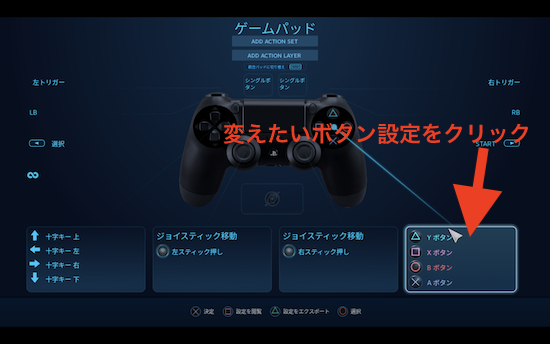
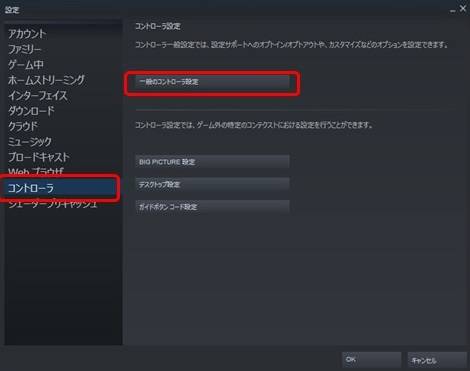
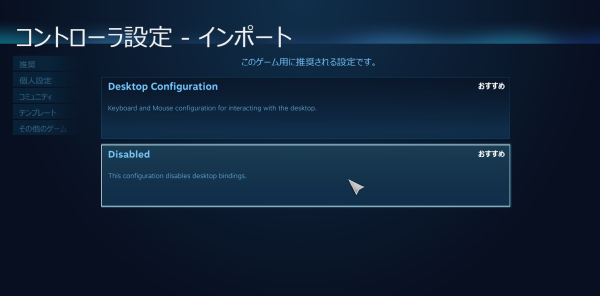
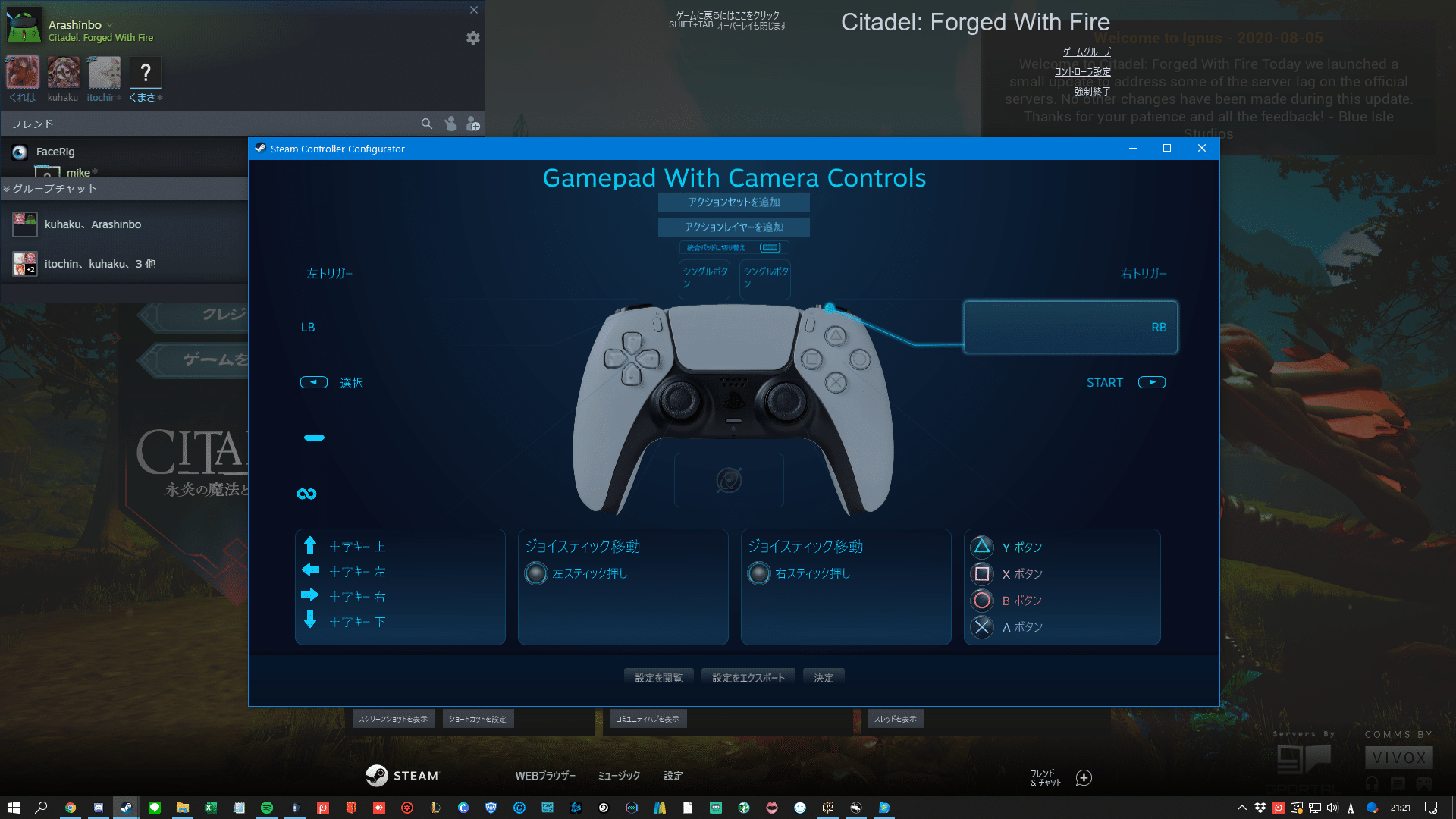
SteamでPS4コントローラーが反応しない場合 steamでPS4コントローラを使用するには「Big Pictureモード」である必要があります。 後日PS4コントローラを既に設定しているからと、通常メニューからゲームを起動しても、PS4コントローラがうまく動作しないのです。設定画面で「コントローラ設定 昔からの日本のゲームに慣れている人は ボタンと ボタンをSteamの設定で入れ替えておくと遊びやすくなります。 ボタンが決定なのが合わない人はSteamでPS5コントローラーのキーコンフィグを行いましょう。 まず、SteamでPS5コントローラーを使えるようにした時
Steam コントローラ設定 削除
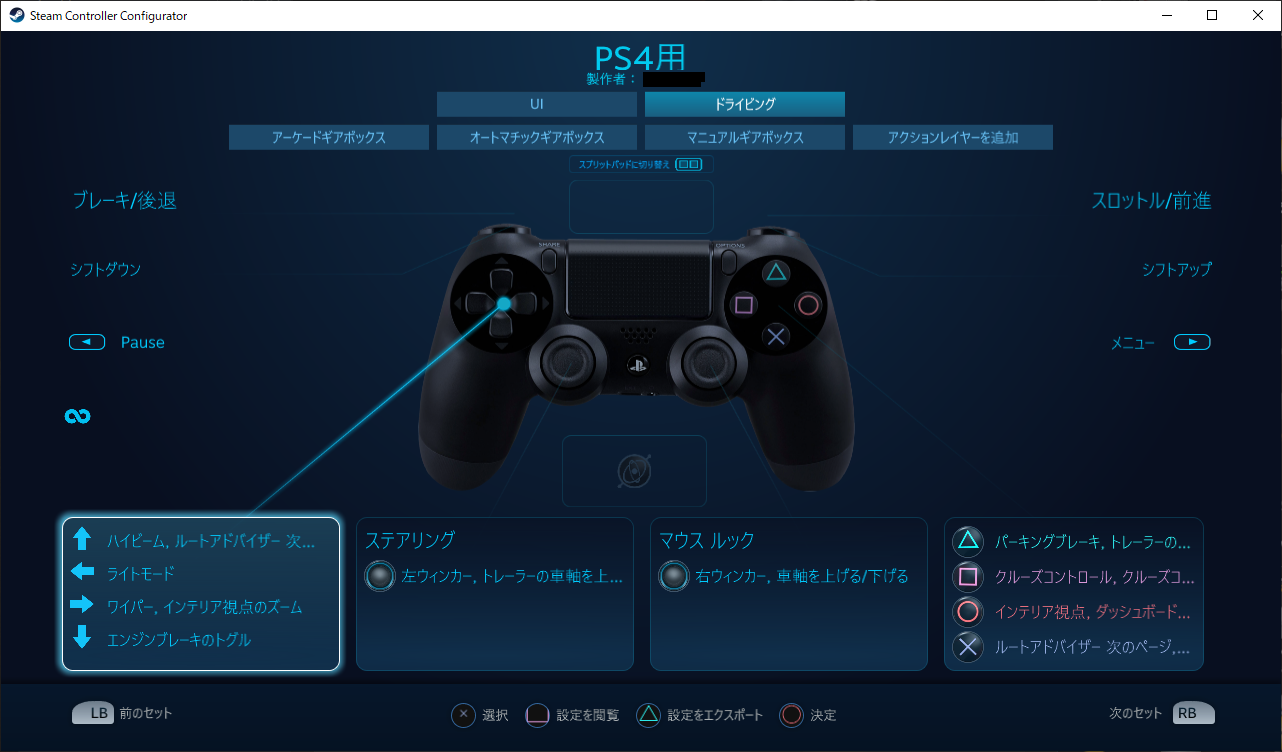
Steam コントローラ設定 削除-アクションセットの削除 ①消したいアクションセットのタブに切り替えておく ②左 (三角)ボタンを押す ③削除を選択週刊 観察日誌 Steamコントローラでのアクションセットの削除 Steam コントローラーを設定する方法を詳しく解説 スマホアプリやiphone Androidスマホなどの各種デバイスの使い方 最新情報を紹介するメディアです Apex Legends Padで動きながら漁るsteamの設定方法 エーペックスレジェンズ

Steam ゲームごとにコントローラ設定を行う おねむゲーマーの備忘録
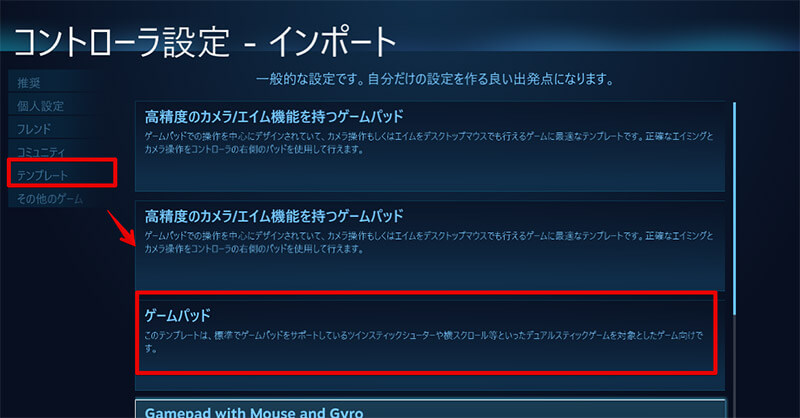
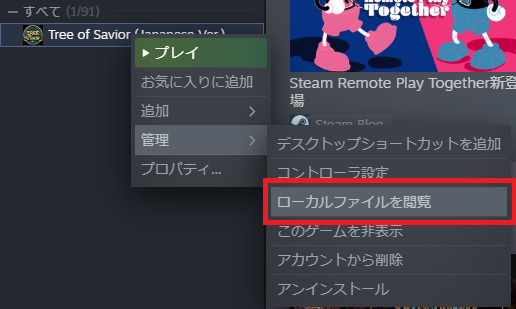
2 Steamを管理者として実行し、「表示」>「設定」>「コントローラ」>「一般のコントローラ設定」で、「Switch Pro の設定をサポート」をオンにします。 3 Steamのライブラリで、「ゲームを追加」>「非Steamゲームを追加」から、「GenshinImpactexe」を指定バグだろうということは分かったのですが、Steamの一部タイトルでも同じような現象が起こるみたいです 以下は自分がその現象を治すためにやったことです ①まずはUSBコントローラー以外の、何か操作に関連しそうなデバイスを外す 自分はこの液晶コントローラーを差しているとプレイの下の欄にコントローラ設定というものがあるはずです。 それをクリックしたら設定を閲覧という所をクリックします。 ※ここからは2つの方法があります。Steamからダウンロードしたゲーム等は1をSteamに自分で追加した非Steamゲームは2に進んでください。(どちらかに進んだら最後の三行に行ってください) 1そうしたら
Windows10 ではコントロールパネルのトップに、コントローラー・ゲームパッドの項目がありません。 Windows XP から Windows 10 に移行された方は探すのに苦労することでしょう。 解りにくいですが Windows10 でも同様にコントロールパネルの中にあります。「コントローラー設定」を選択します。あとは通常のキーコンフィグと同じ要領で対象のゲームのキーコンフィグ設定ができます。 SteamでPS4のコントローラーを活用する 以上が、PS4のコントローラー(DUALSHOCK 4)でSteamのゲームを遊ぶ方法の解説です。環境はWindows 10を想定して記事を書いていますが、それ以外の環境でもドライバーが認識されればコントローラーは右上の設定アイコンを選択する 「コントローラ」から「コントローラ設定」を選択する 「検出されたコントローラ」のリストから自分のコントローラを見つける 「登録」を選択して「このアカウントに登録する」を選ぶ
Steam コントローラ設定 削除のギャラリー
各画像をクリックすると、ダウンロードまたは拡大表示できます
 3 | 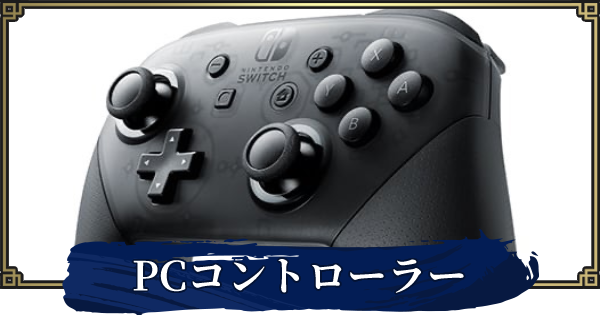 3 | 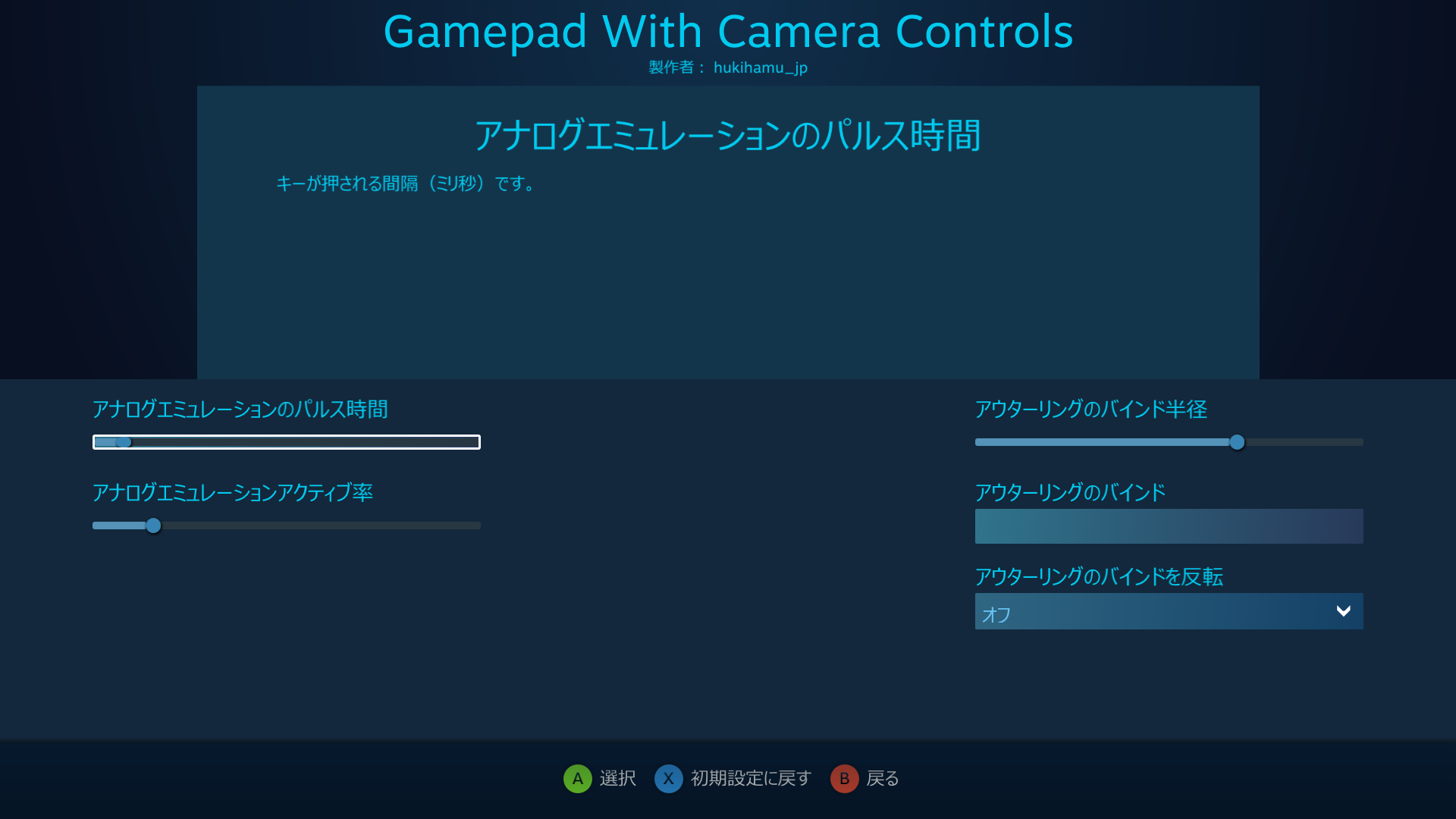 3 |
 3 | 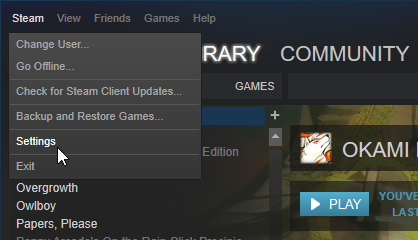 3 |  3 |
 3 | 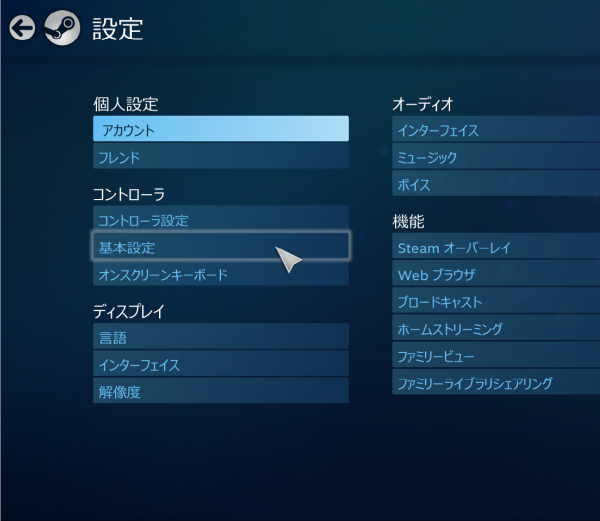 3 | 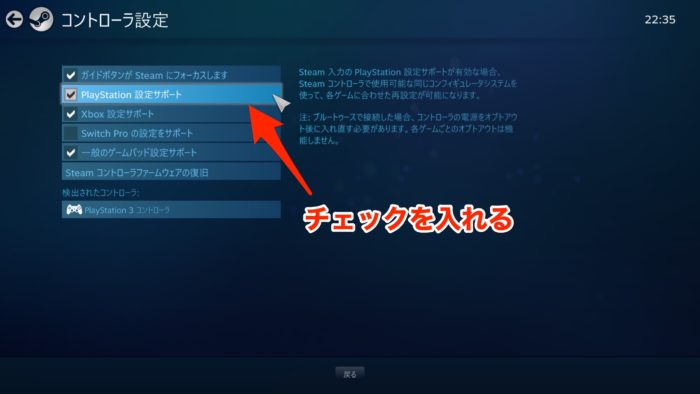 3 |
「Steam コントローラ設定 削除」の画像ギャラリー、詳細は各画像をクリックしてください。
 3 | 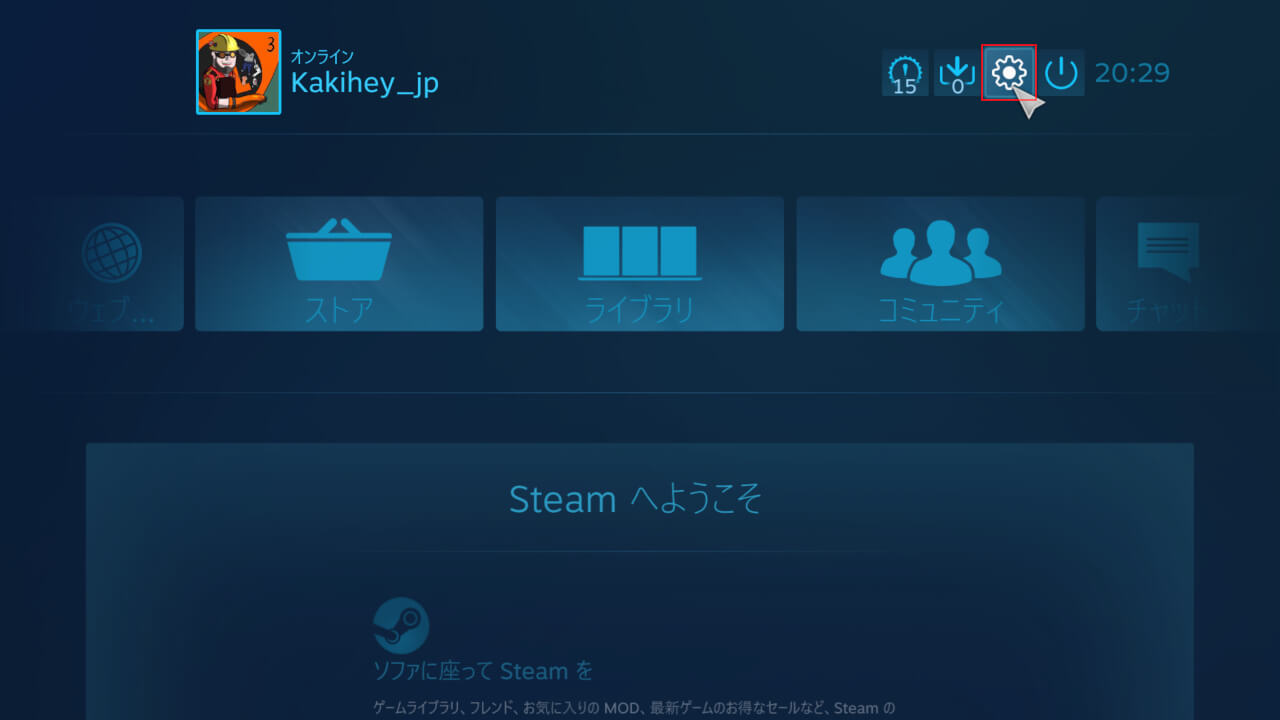 3 |  3 |
 3 |  3 |  3 |
3 | 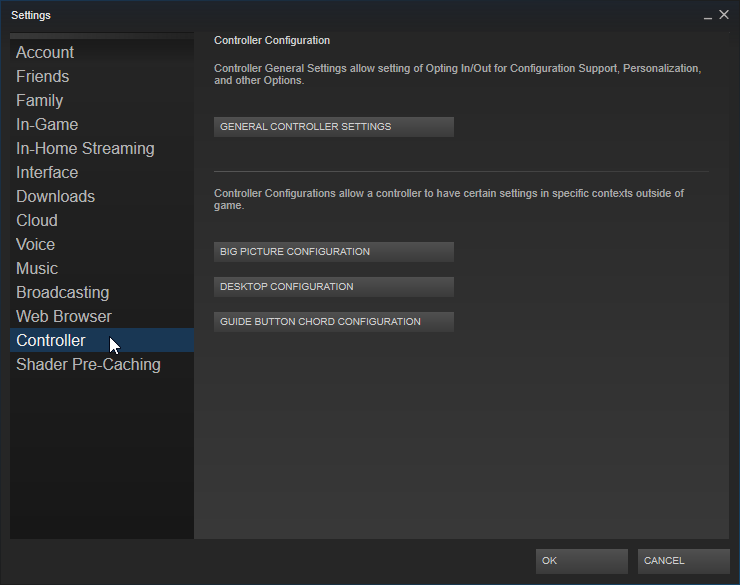 3 |  3 |
「Steam コントローラ設定 削除」の画像ギャラリー、詳細は各画像をクリックしてください。
 3 | 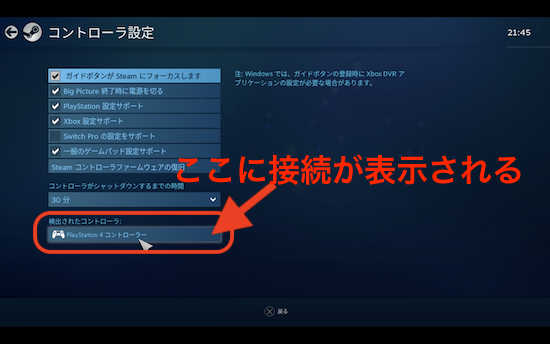 3 | 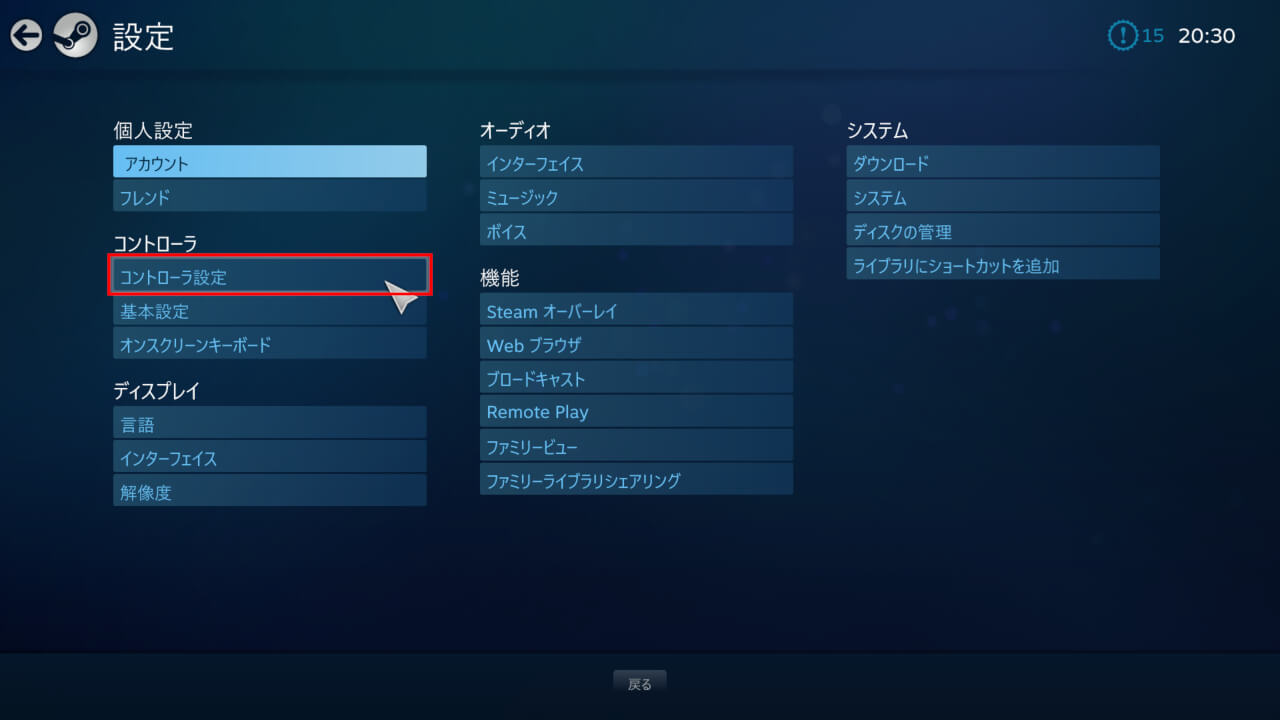 3 |
 3 | 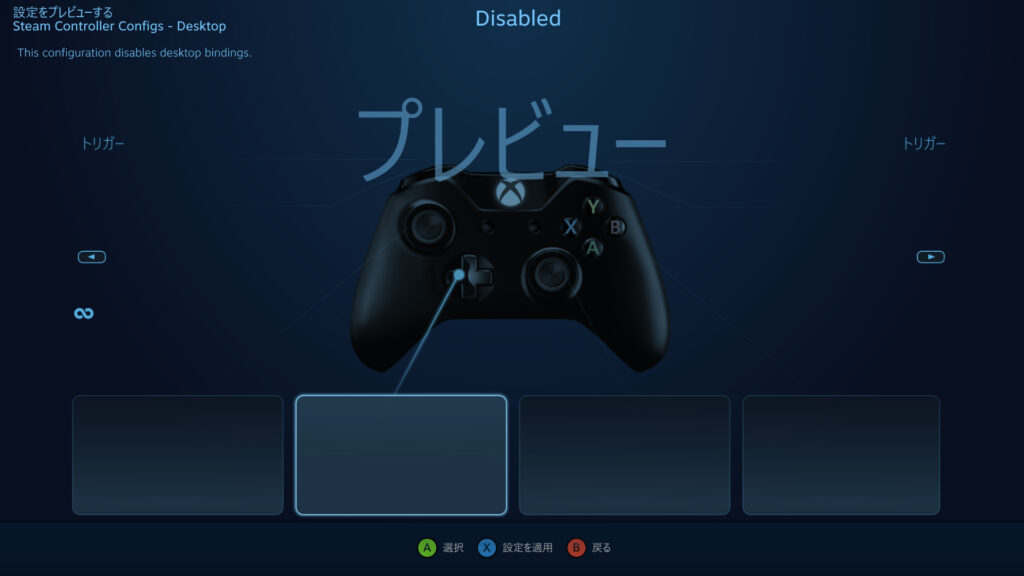 3 | 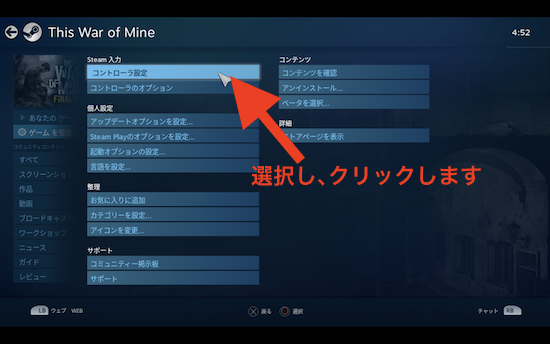 3 |
3 | 3 |  3 |
「Steam コントローラ設定 削除」の画像ギャラリー、詳細は各画像をクリックしてください。
 3 |  3 |  3 |
 3 | 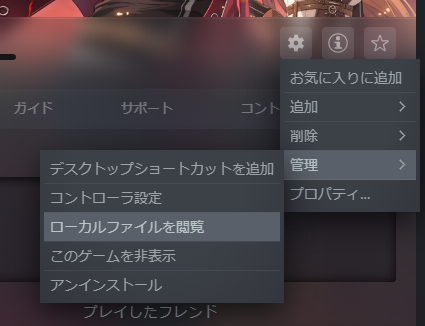 3 | 3 |
 3 |  3 |  3 |
「Steam コントローラ設定 削除」の画像ギャラリー、詳細は各画像をクリックしてください。
 3 |  3 |  3 |
 3 |  3 | 3 |
 3 |  3 |  3 |
「Steam コントローラ設定 削除」の画像ギャラリー、詳細は各画像をクリックしてください。
3 |  3 | 3 |
 3 |  3 | 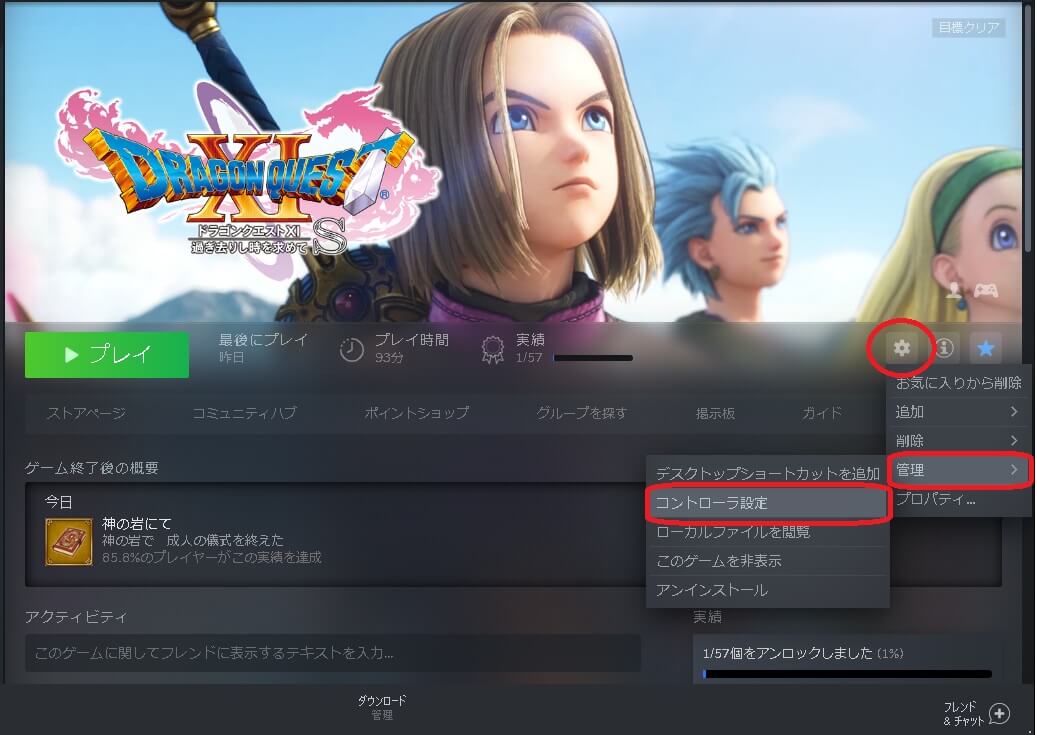 3 |
 3 | 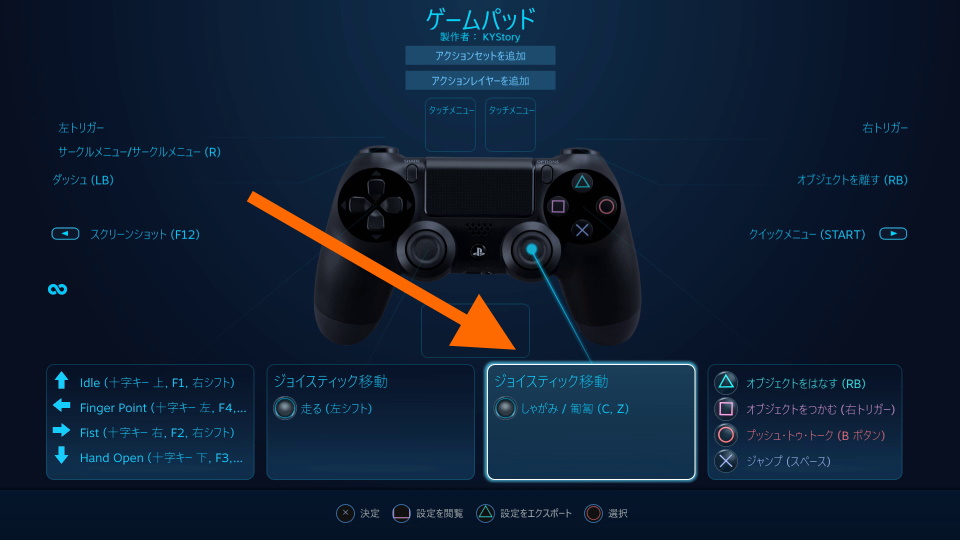 3 |  3 |
「Steam コントローラ設定 削除」の画像ギャラリー、詳細は各画像をクリックしてください。
 3 | 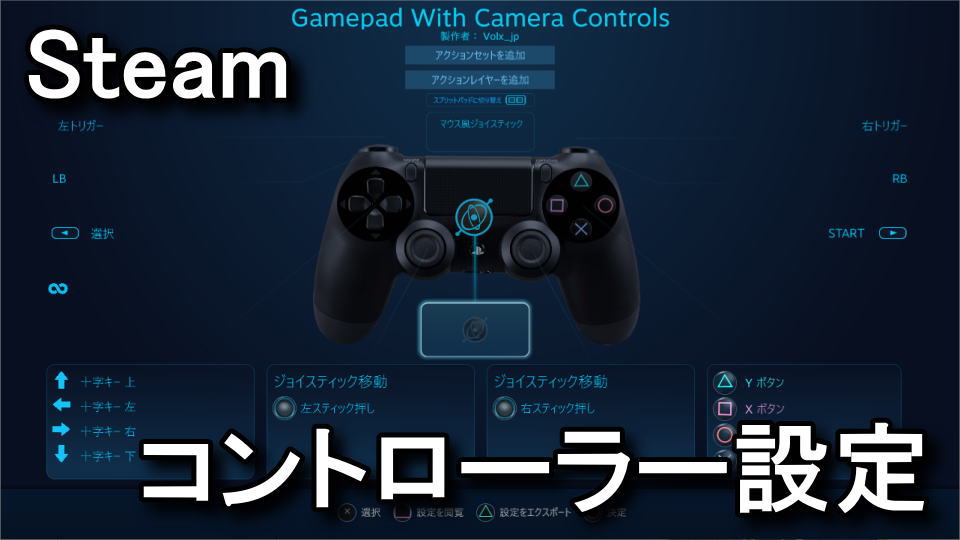 3 | 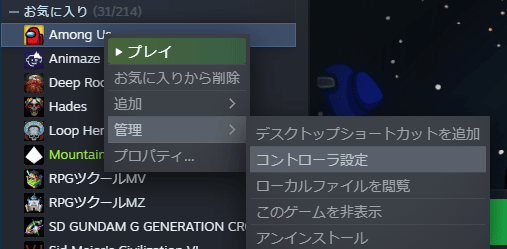 3 |
 3 |  3 |  3 |
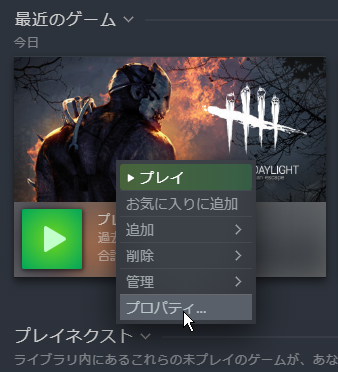 3 |  3 |  3 |
「Steam コントローラ設定 削除」の画像ギャラリー、詳細は各画像をクリックしてください。
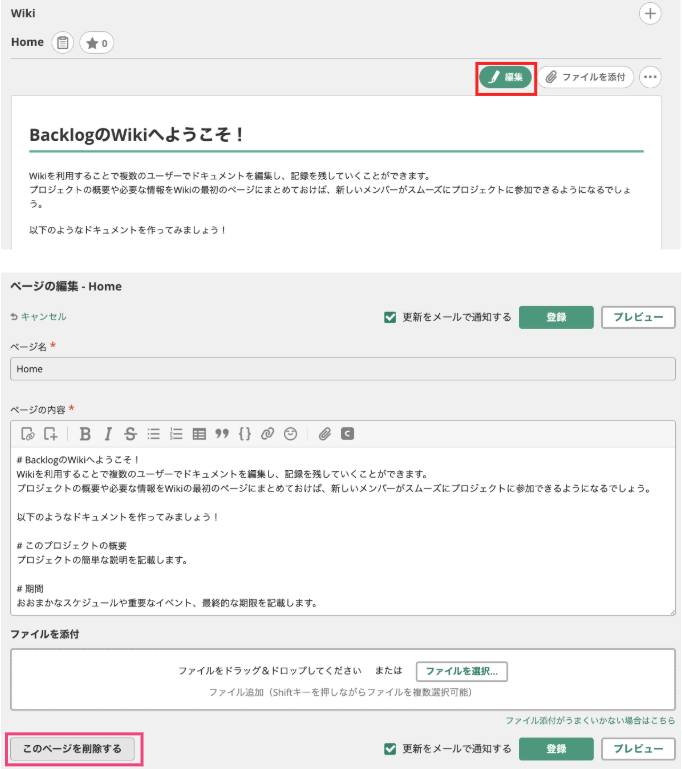 3 |  3 | 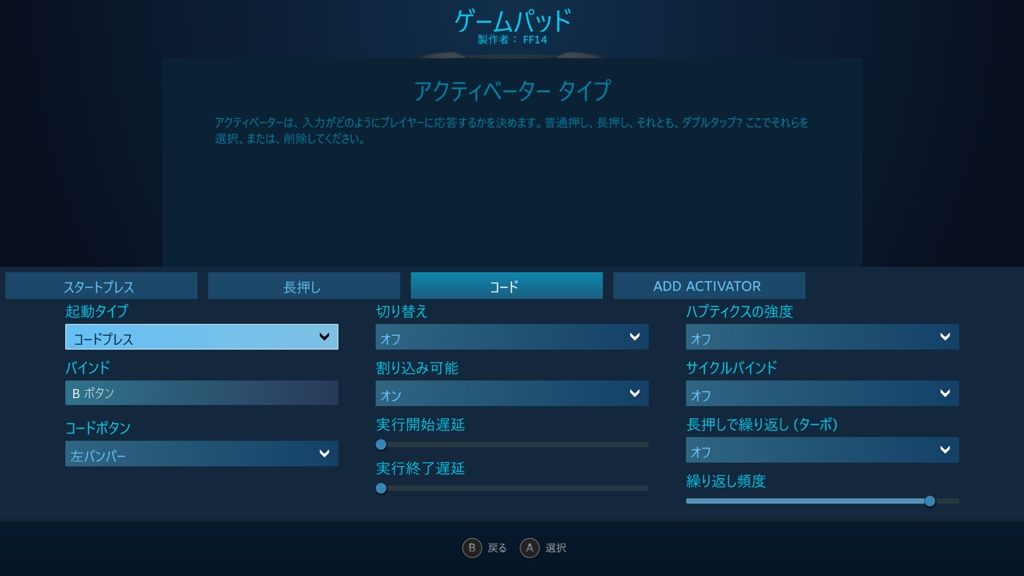 3 |
 3 |  3 |  3 |
 3 |  3 |  3 |
「Steam コントローラ設定 削除」の画像ギャラリー、詳細は各画像をクリックしてください。
 3 |  3 | 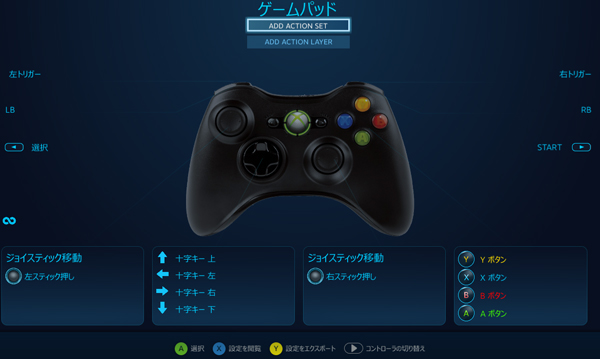 3 |
 3 |  3 | 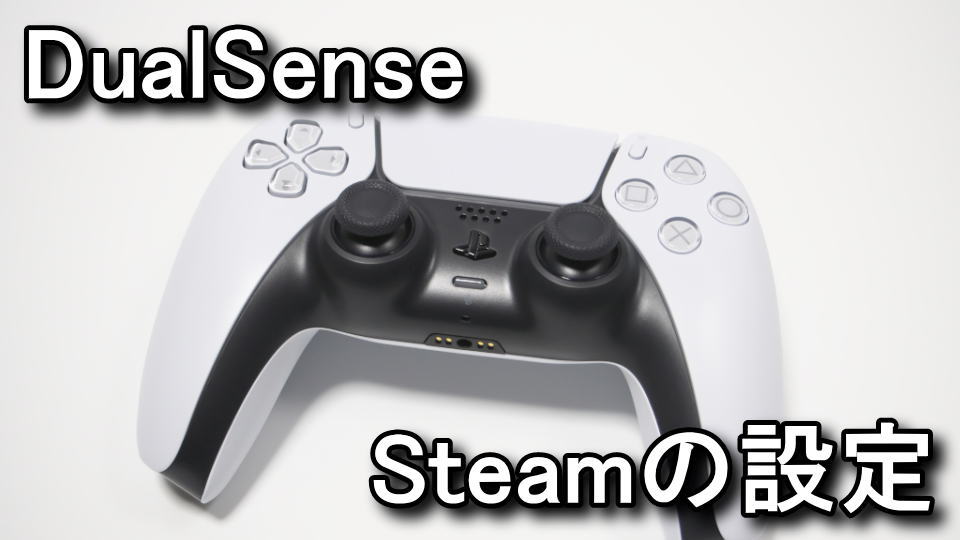 3 |
 3 |  3 | 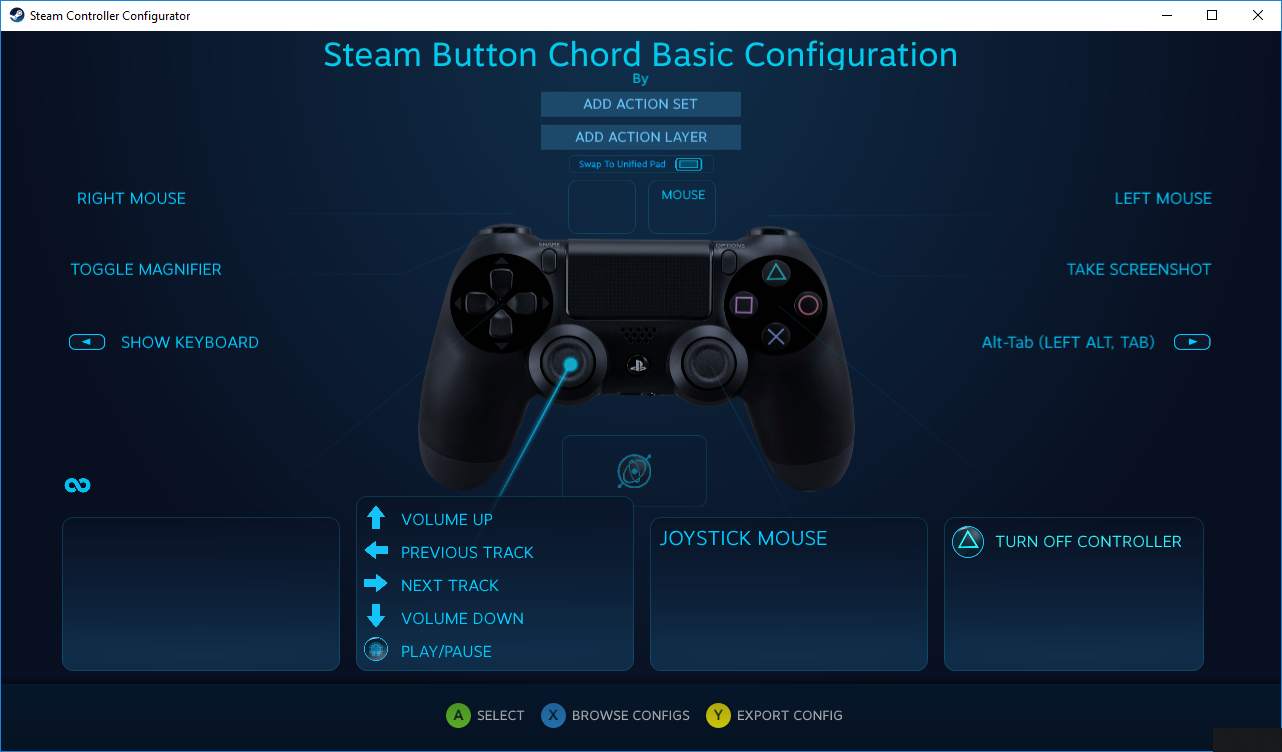 3 |
「Steam コントローラ設定 削除」の画像ギャラリー、詳細は各画像をクリックしてください。
 3 | 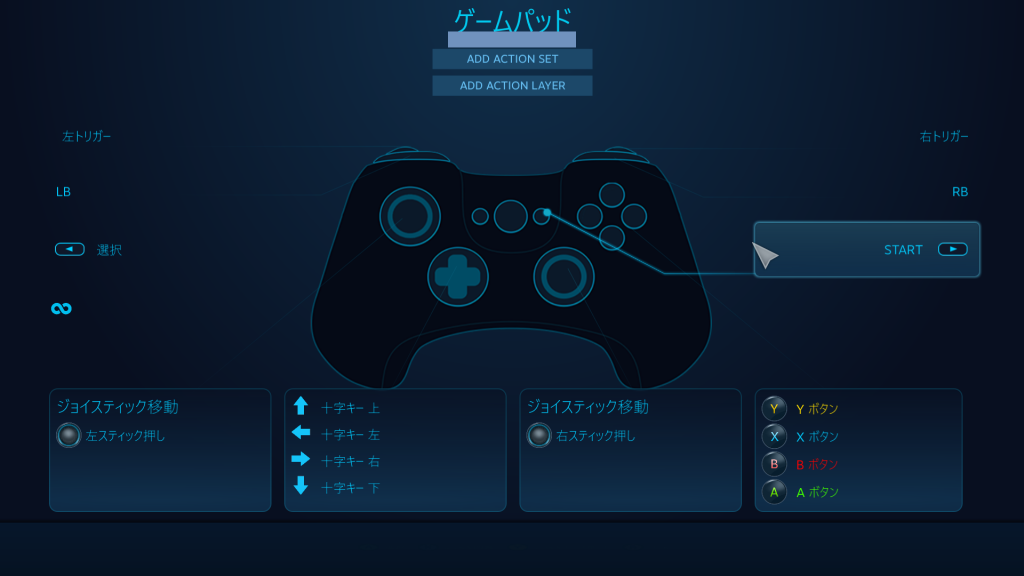 3 |  3 |
3 | 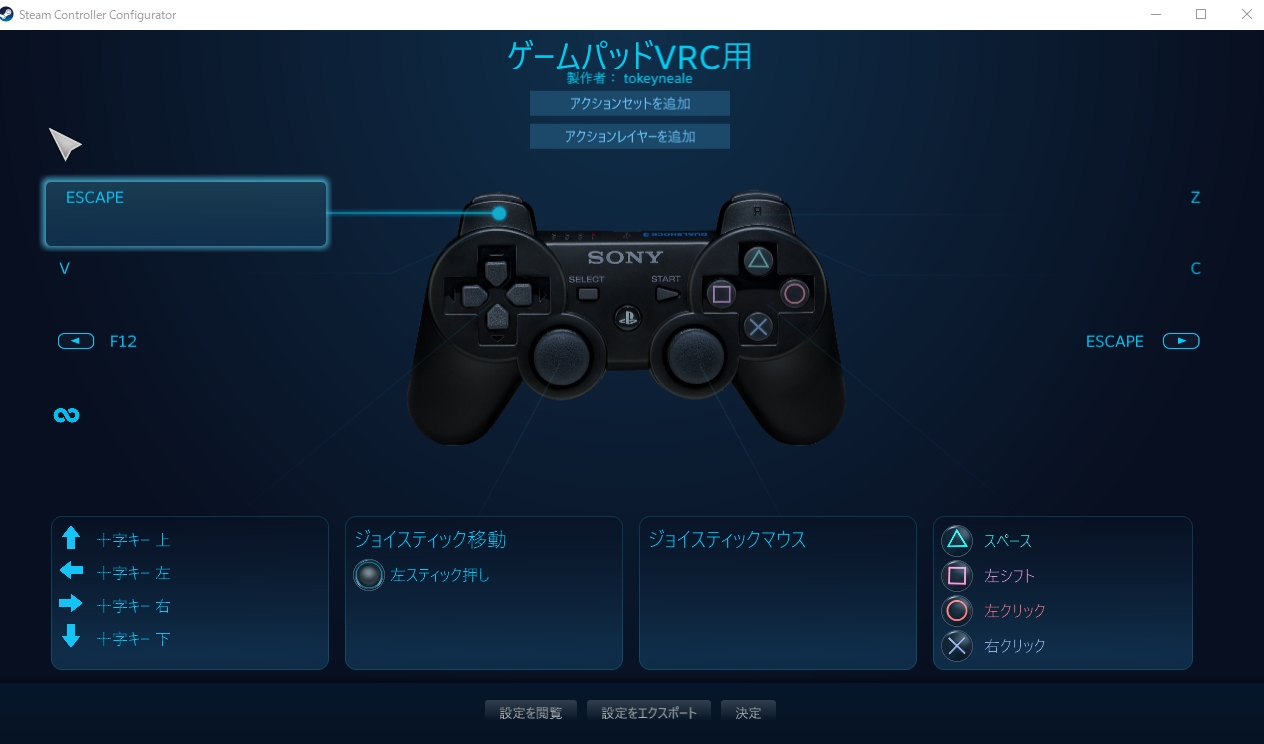 3 |  3 |
 3 |  3 | 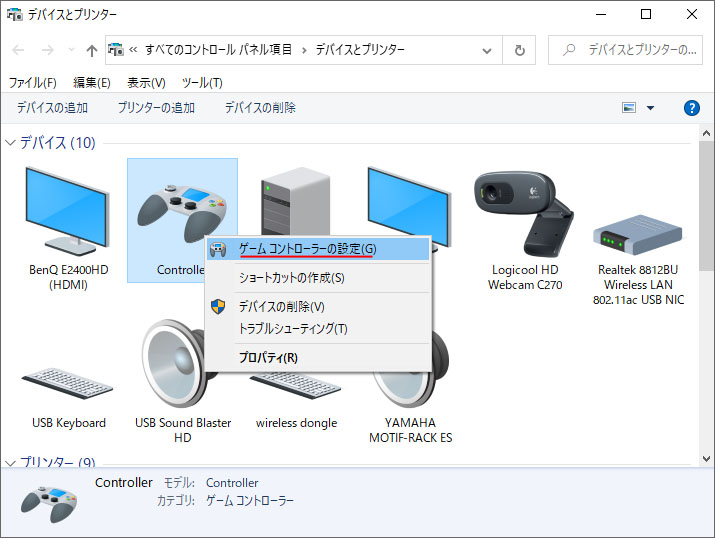 3 |
「Steam コントローラ設定 削除」の画像ギャラリー、詳細は各画像をクリックしてください。
 3 |  3 |  3 |
 3 |  3 | 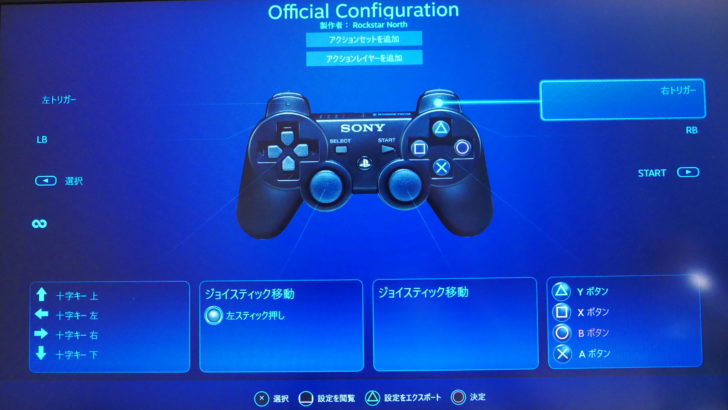 3 |
 3 | 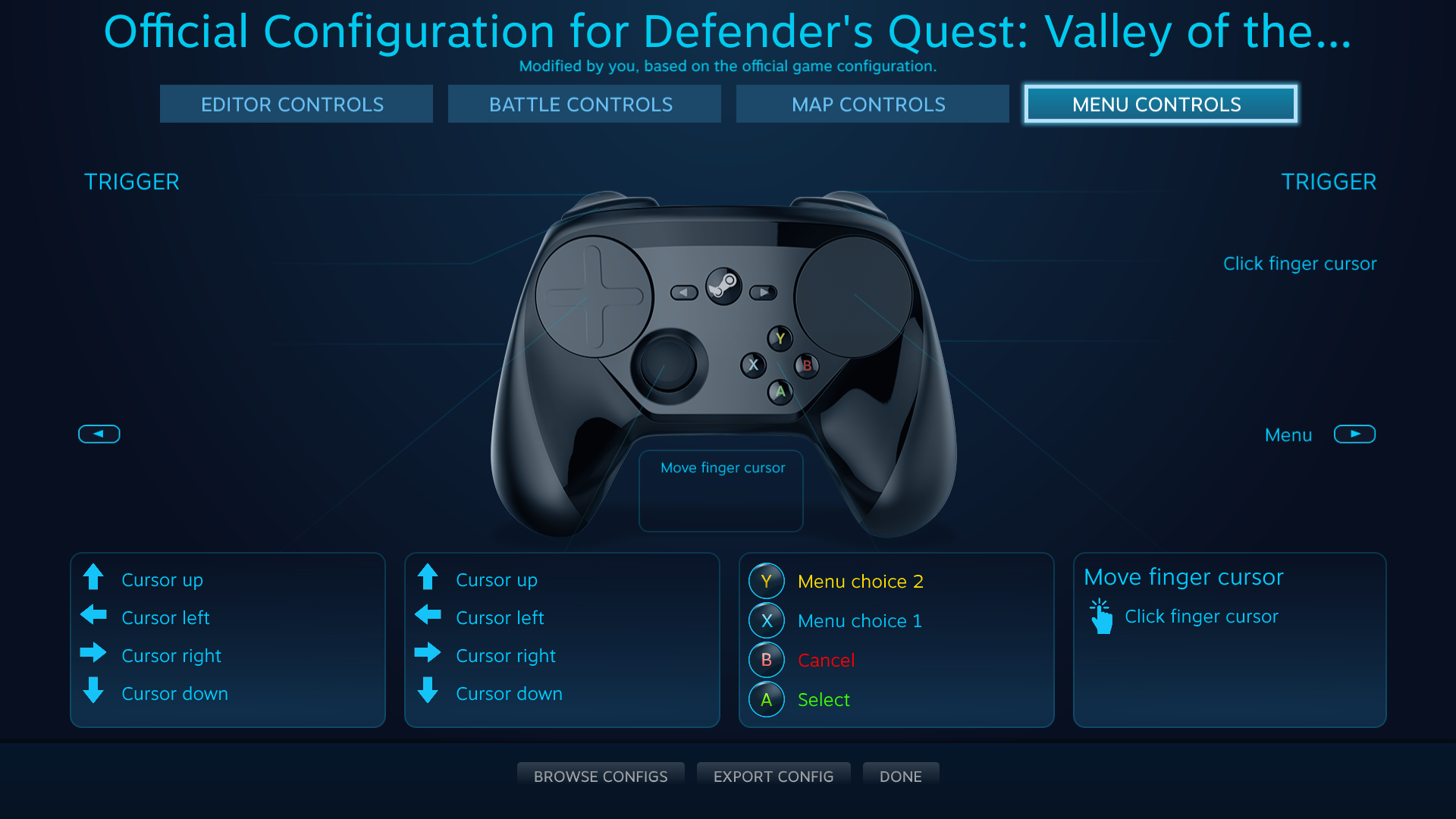 3 |  3 |
「Steam コントローラ設定 削除」の画像ギャラリー、詳細は各画像をクリックしてください。
 3 | 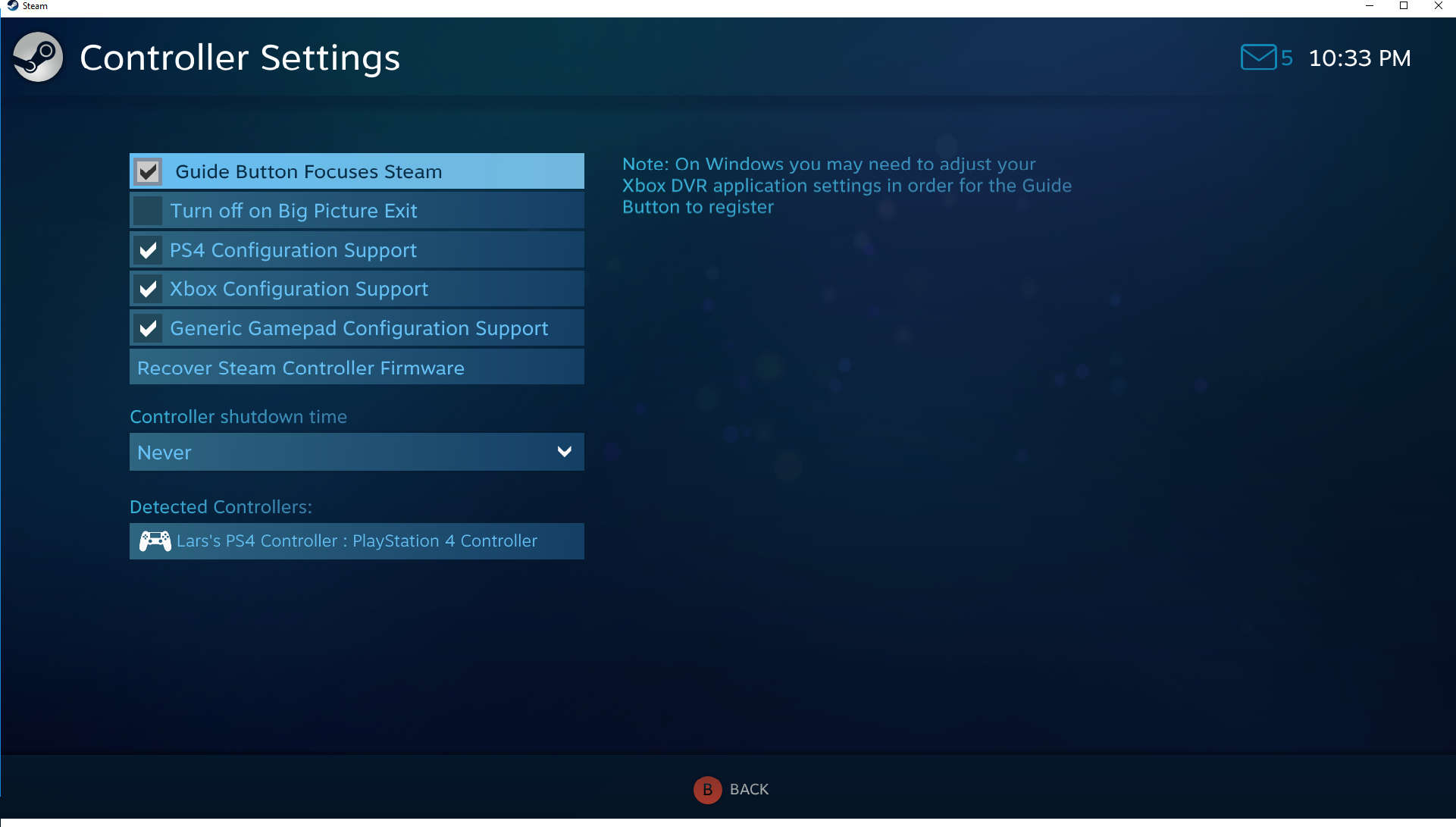 3 | 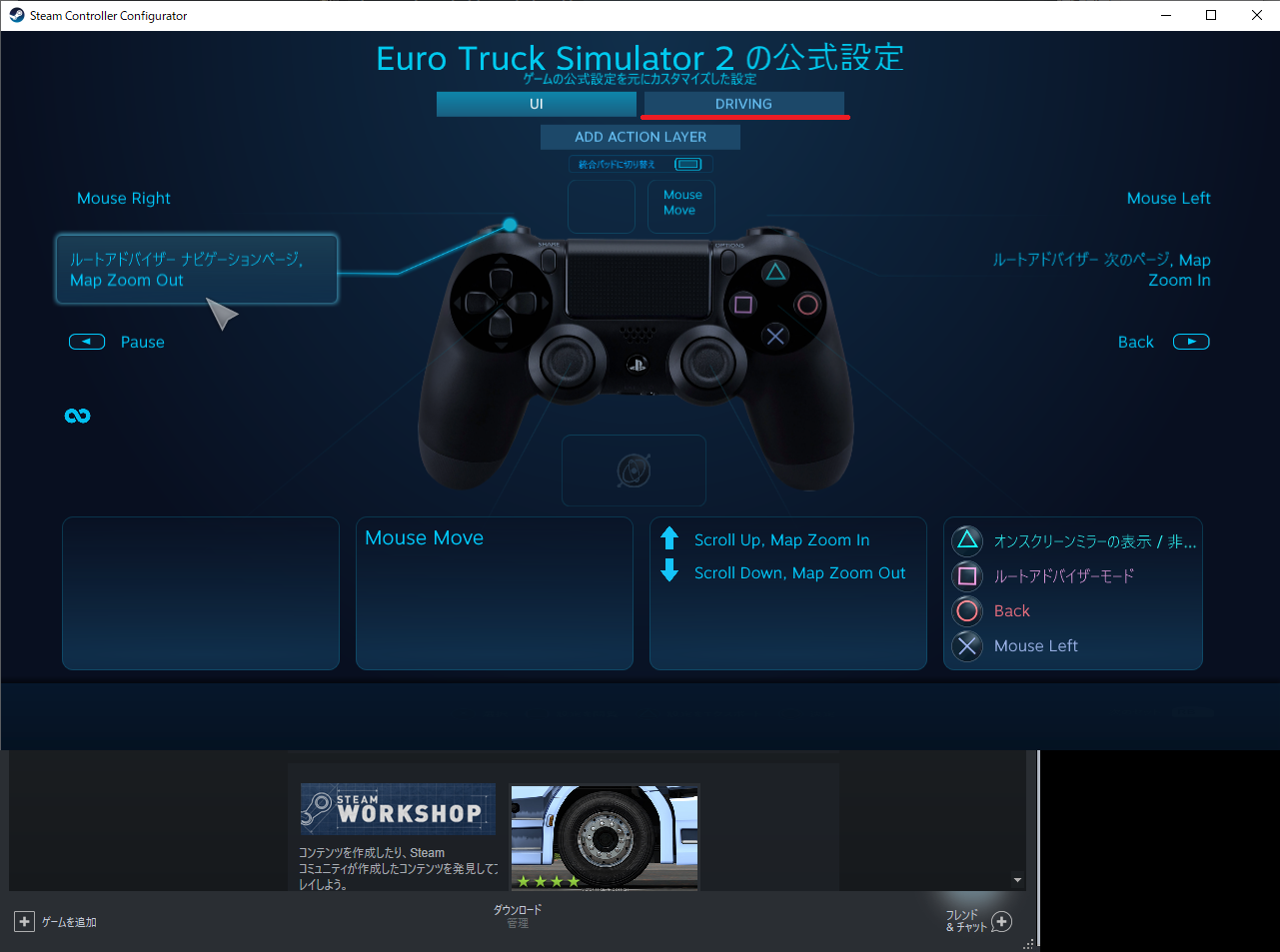 3 |
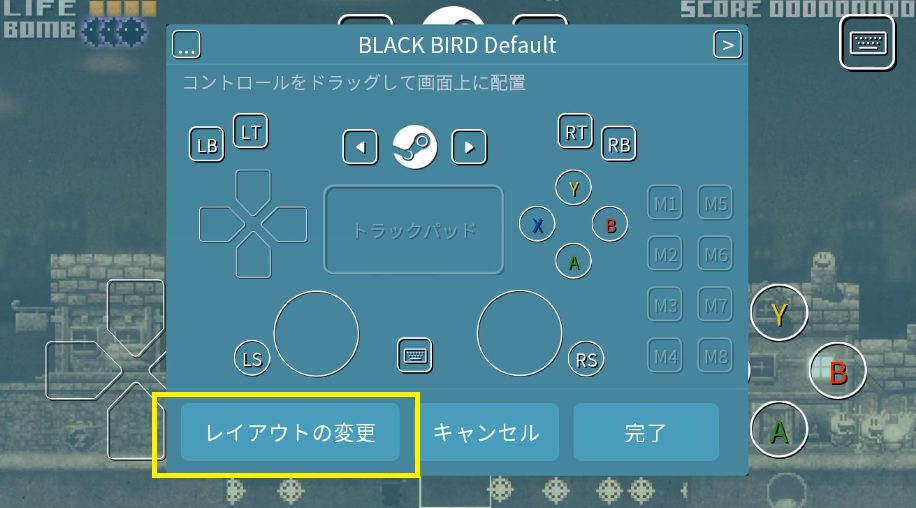 3 | 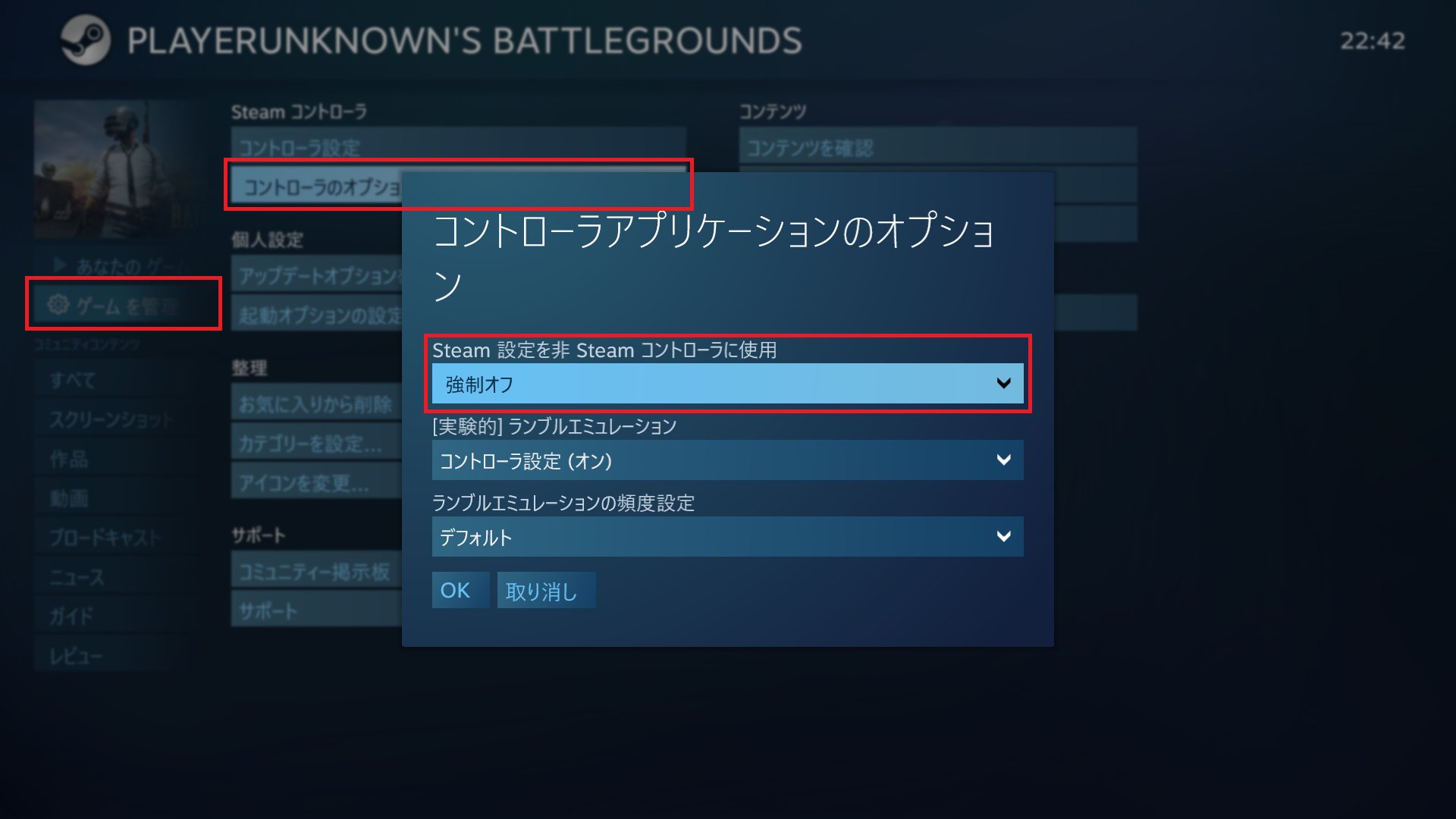 3 |
ドライバーを削除して、再度インストールしてみたところ、steam 側では認識するようになり、動きました。が、今度は PC 側で認識しなくなりました。。 補足日時: 1907 通報する 通報する この質問への回答は締め切られました。 質問の本文を隠す A 回答 (1件) ベストアさて、Steamですが設定方法がありまして、ビッグ・ピクチャーモードでないと駄目なようです。 まずビッグ・ピクチャーモードに入ります。 なんかググって出てくる入り方と違っていたので書いておきますが、ここのアイコンを押します。 そうしたら、設定を押します。 コントローラを
Incoming Term: steam コントローラ設定 削除,


0 件のコメント:
コメントを投稿