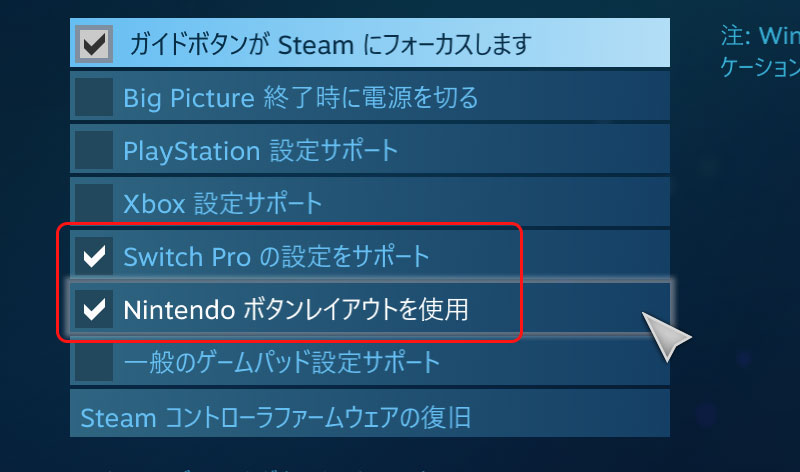
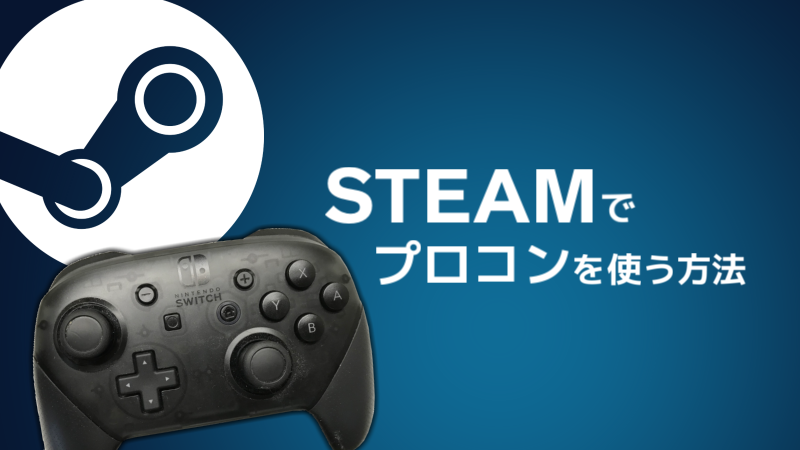
Steam Pcにnintendo Switchプロコンを接続する方法 リブログ Reminder Log
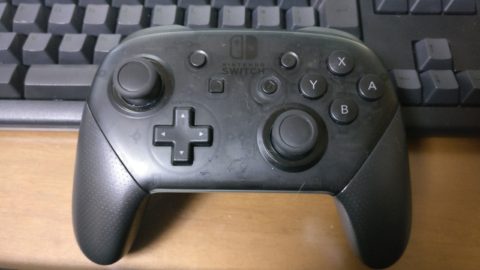
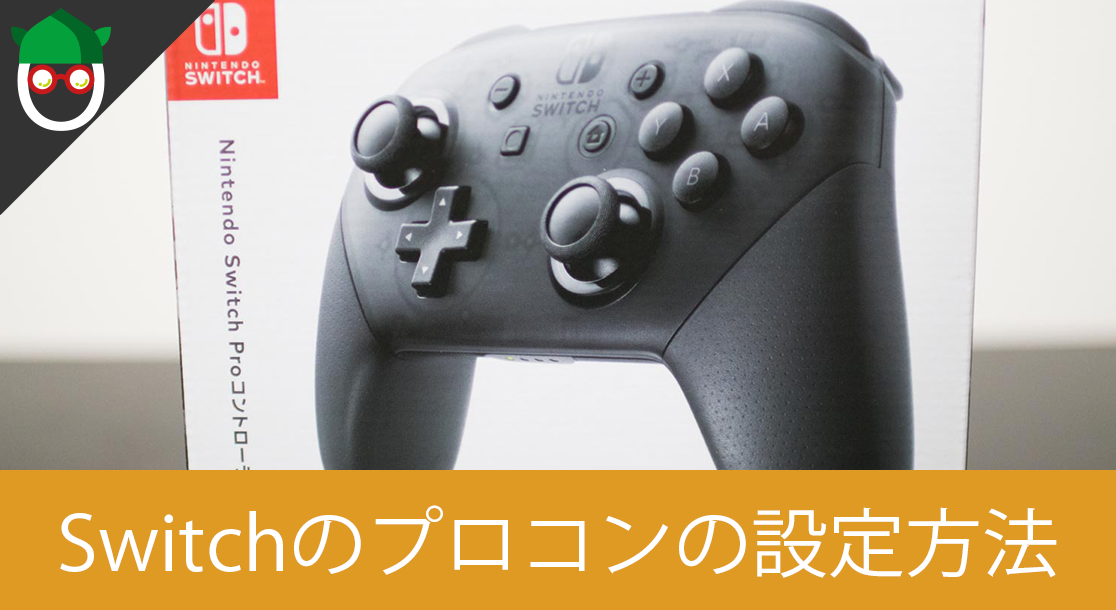
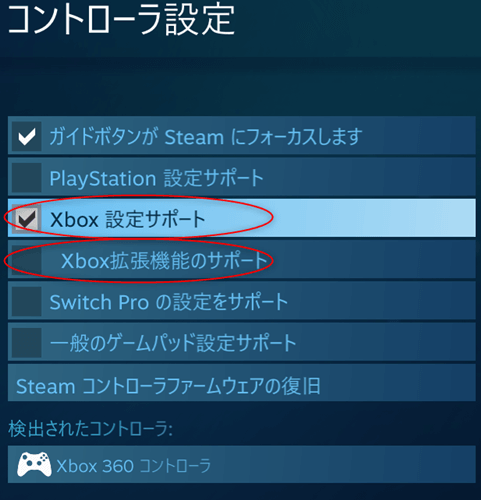
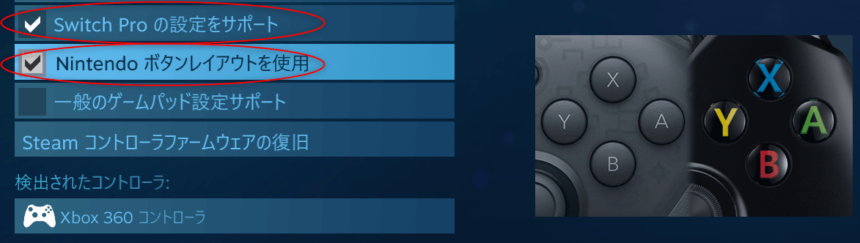
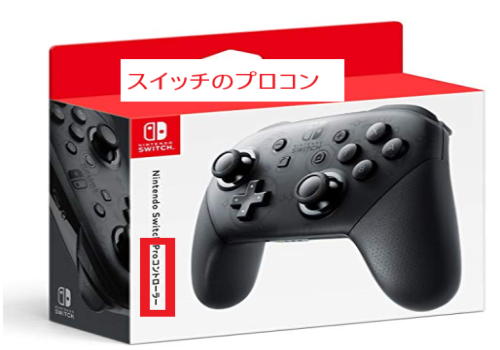
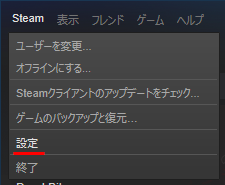
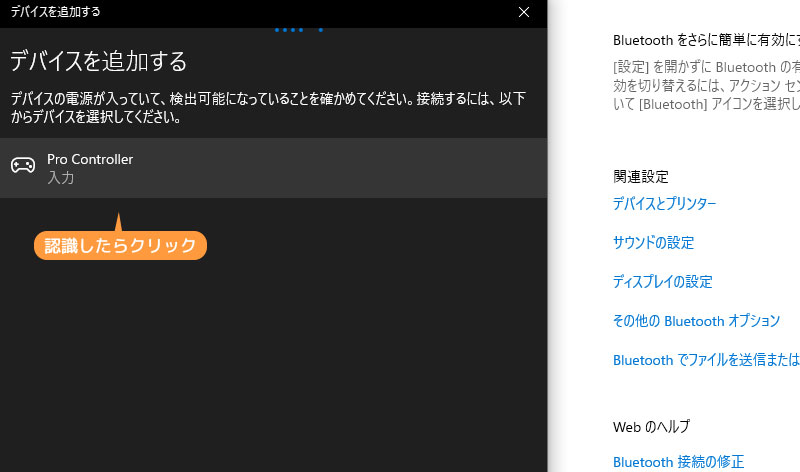
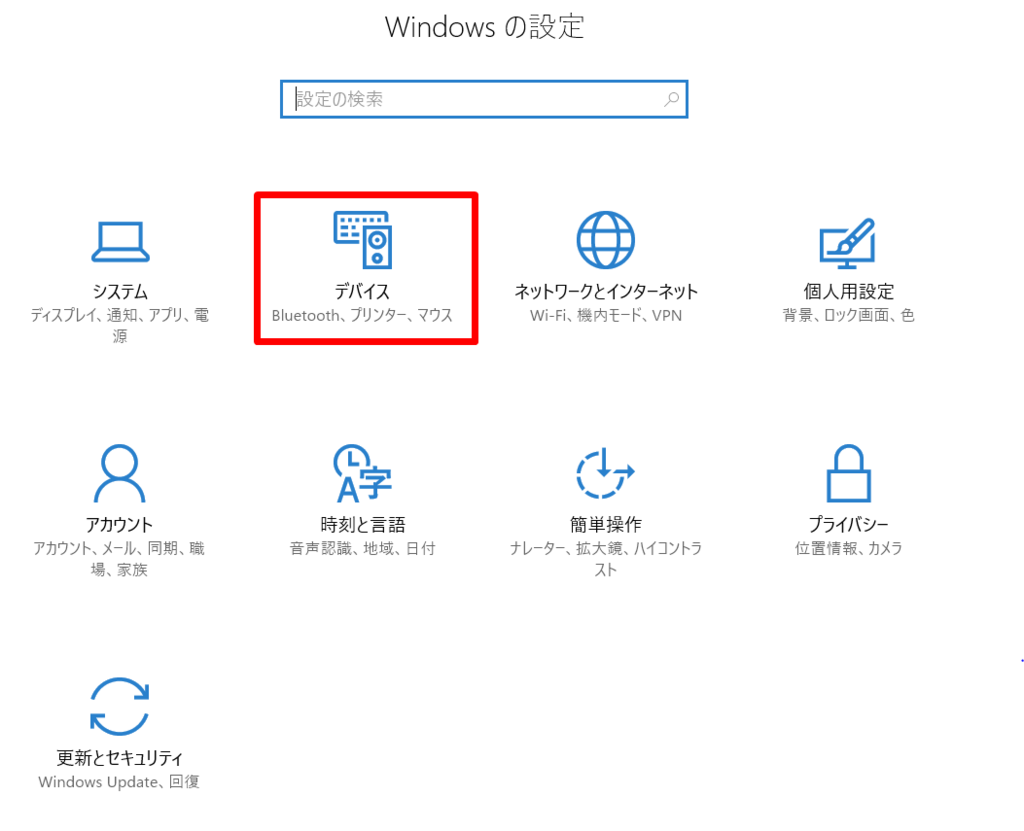
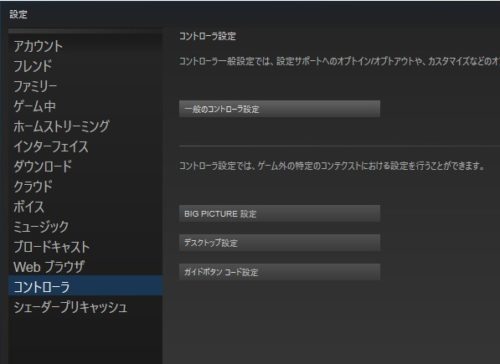
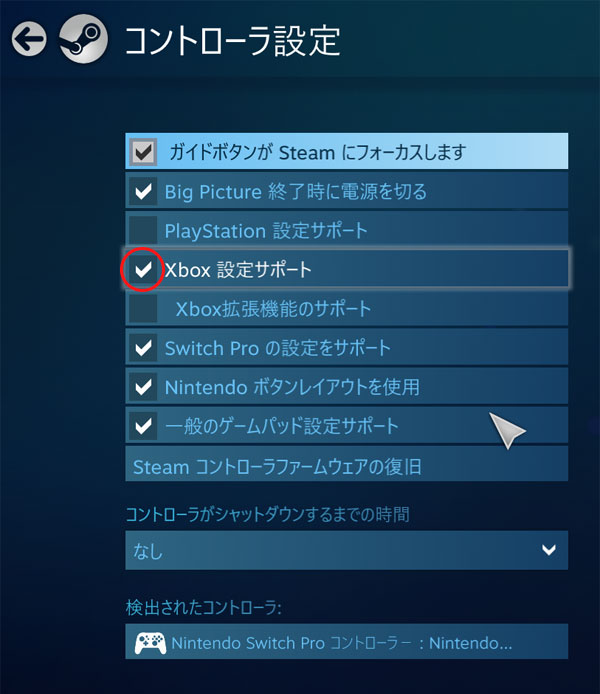
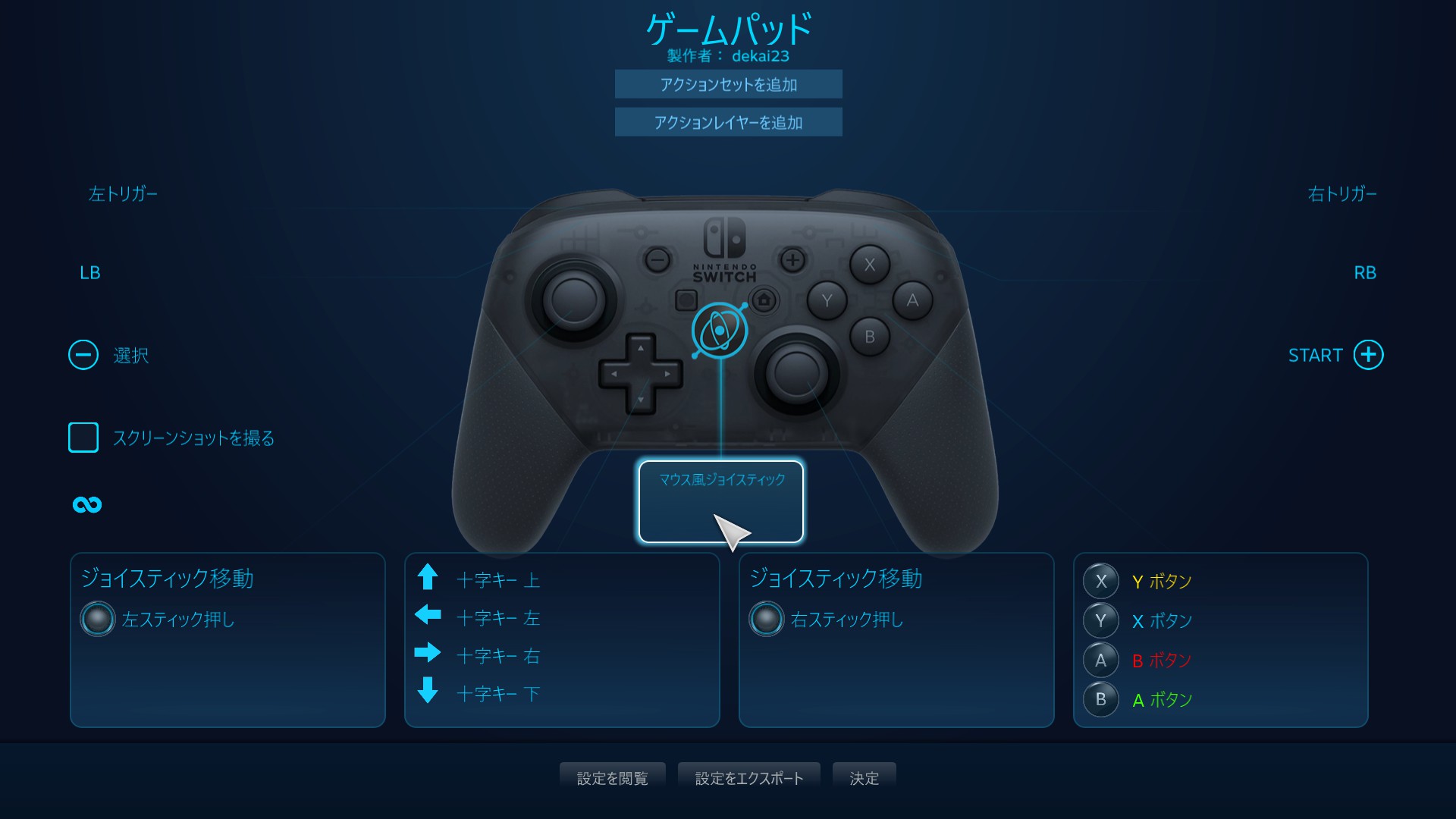
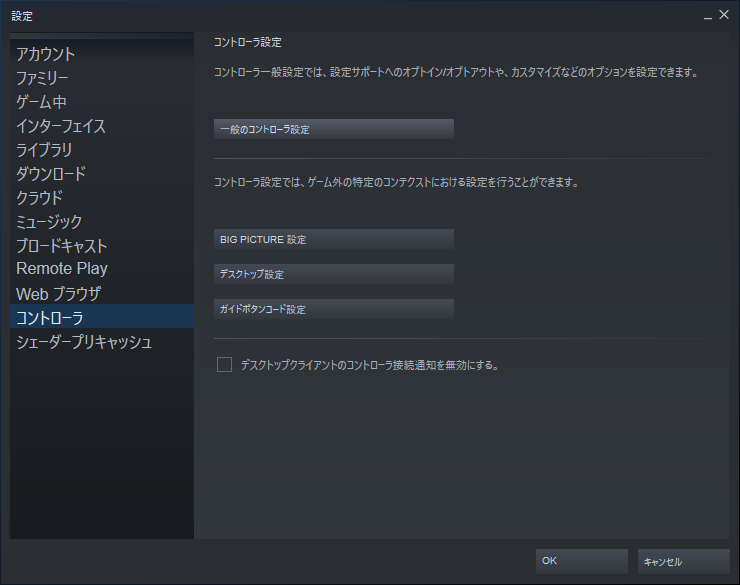
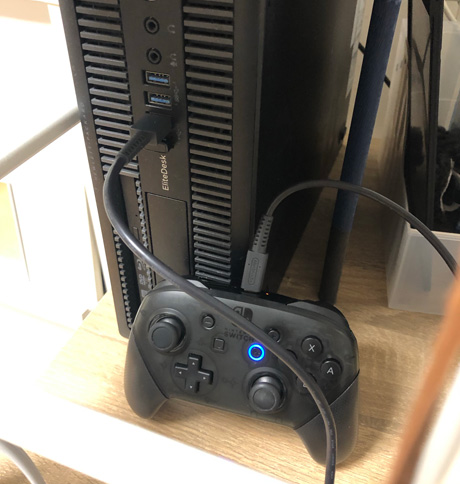
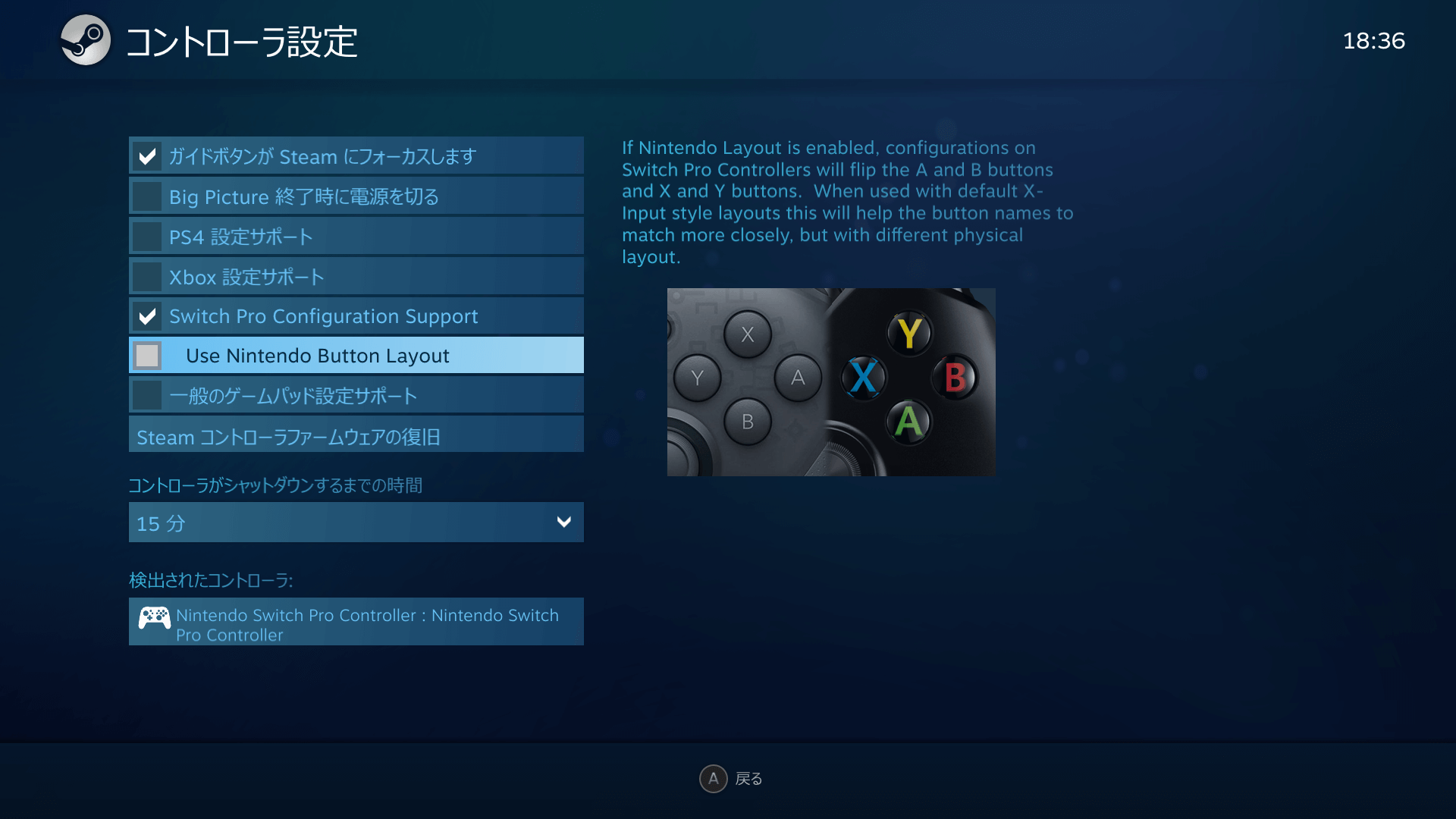
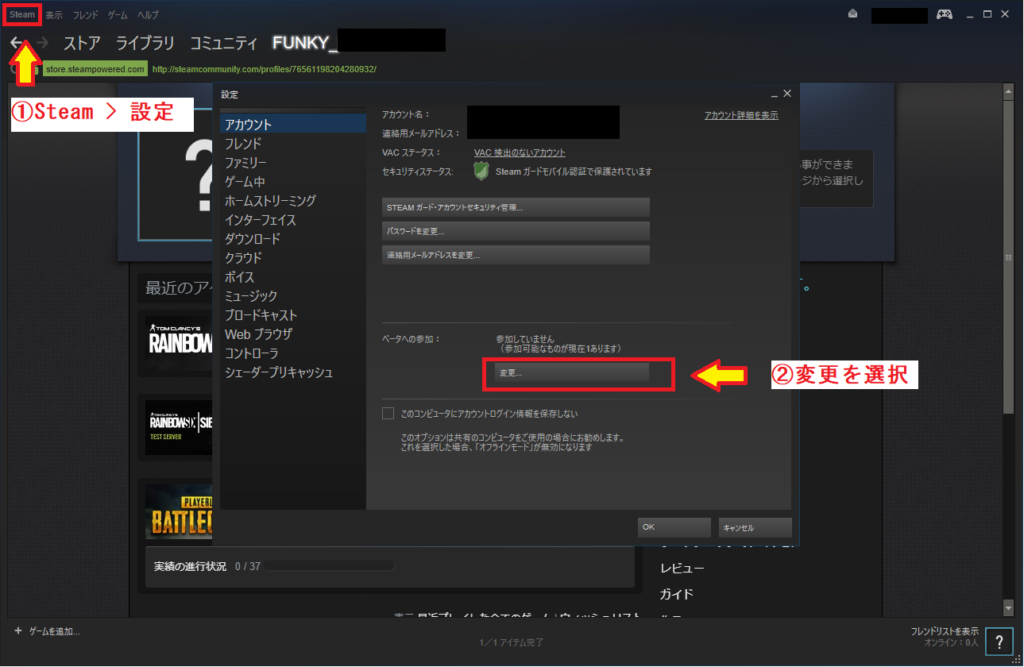
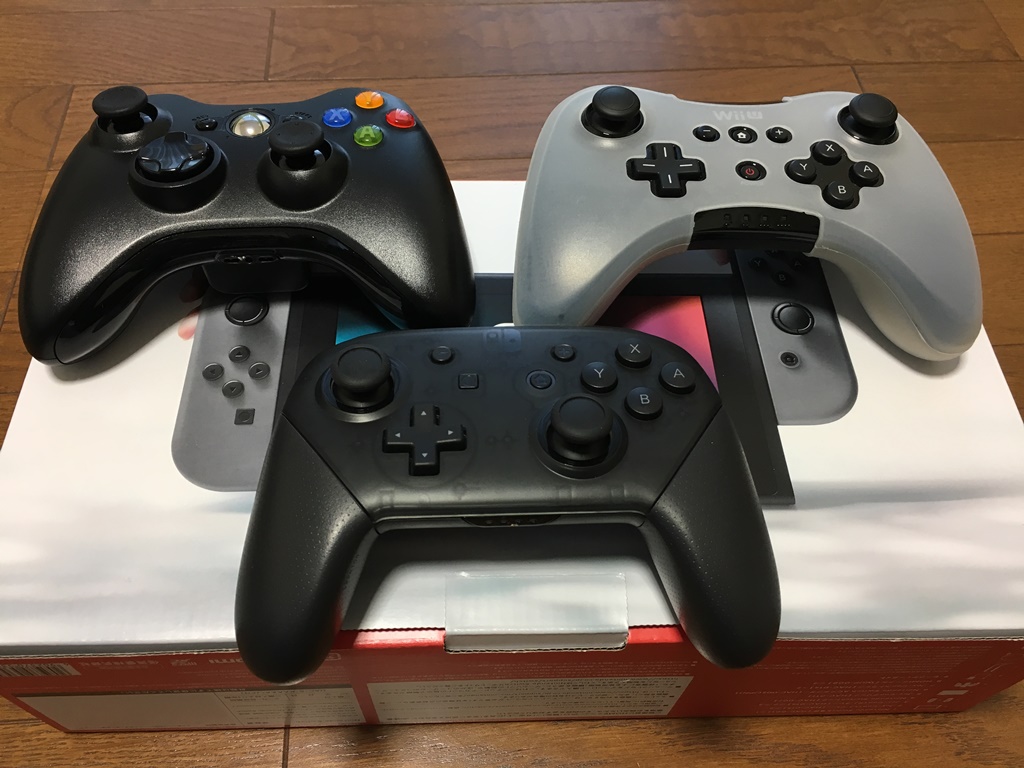
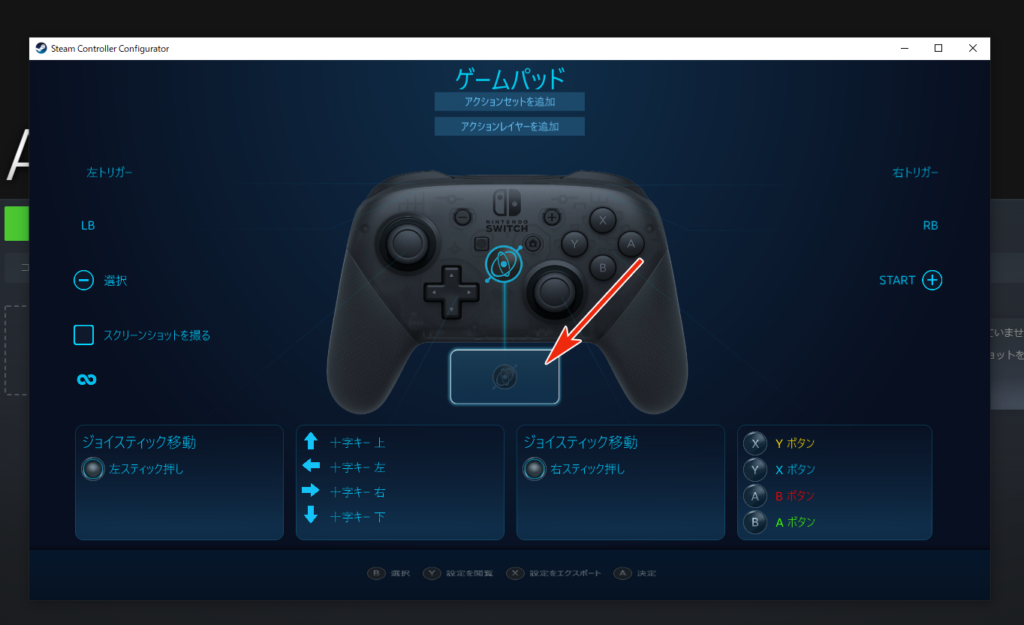
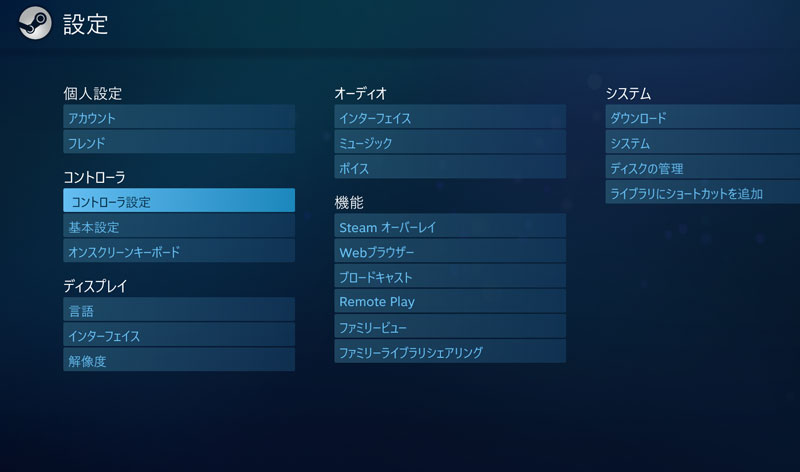
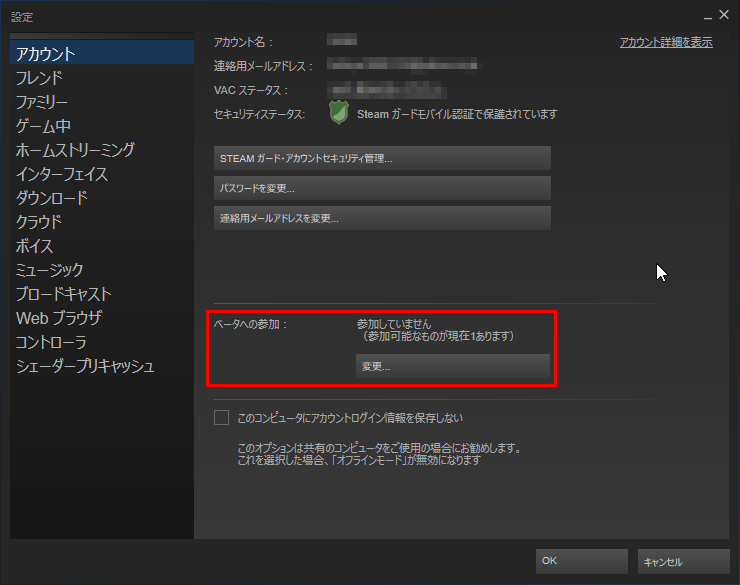
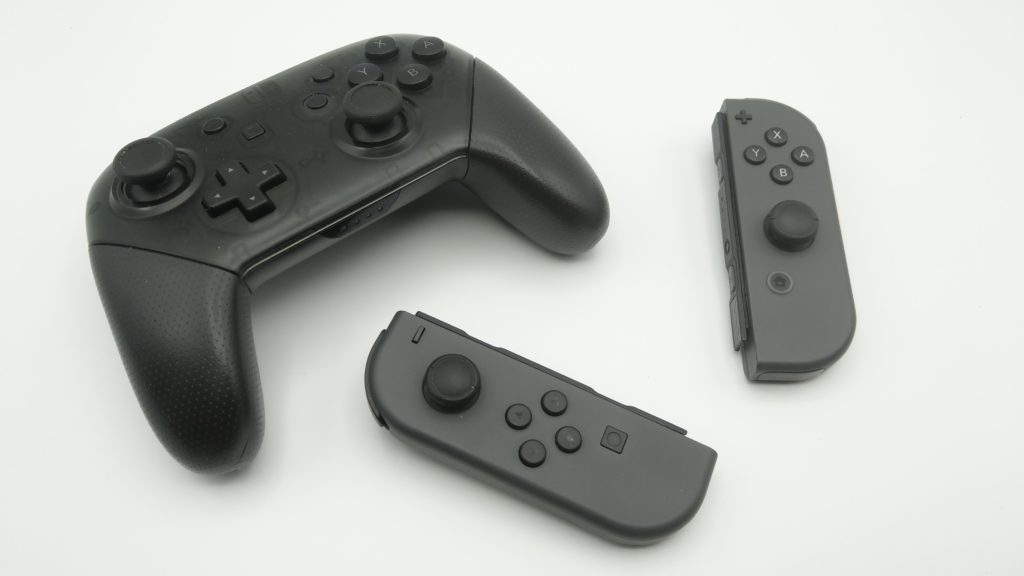
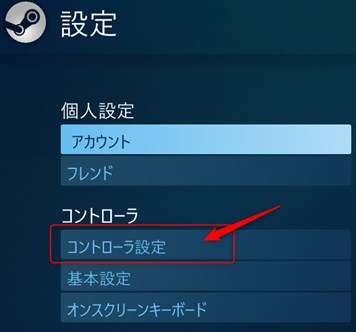
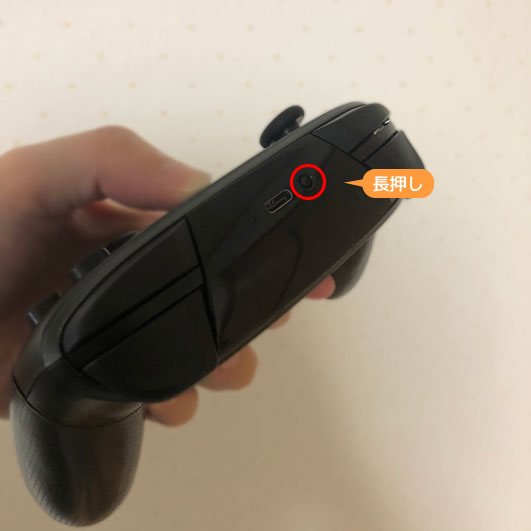
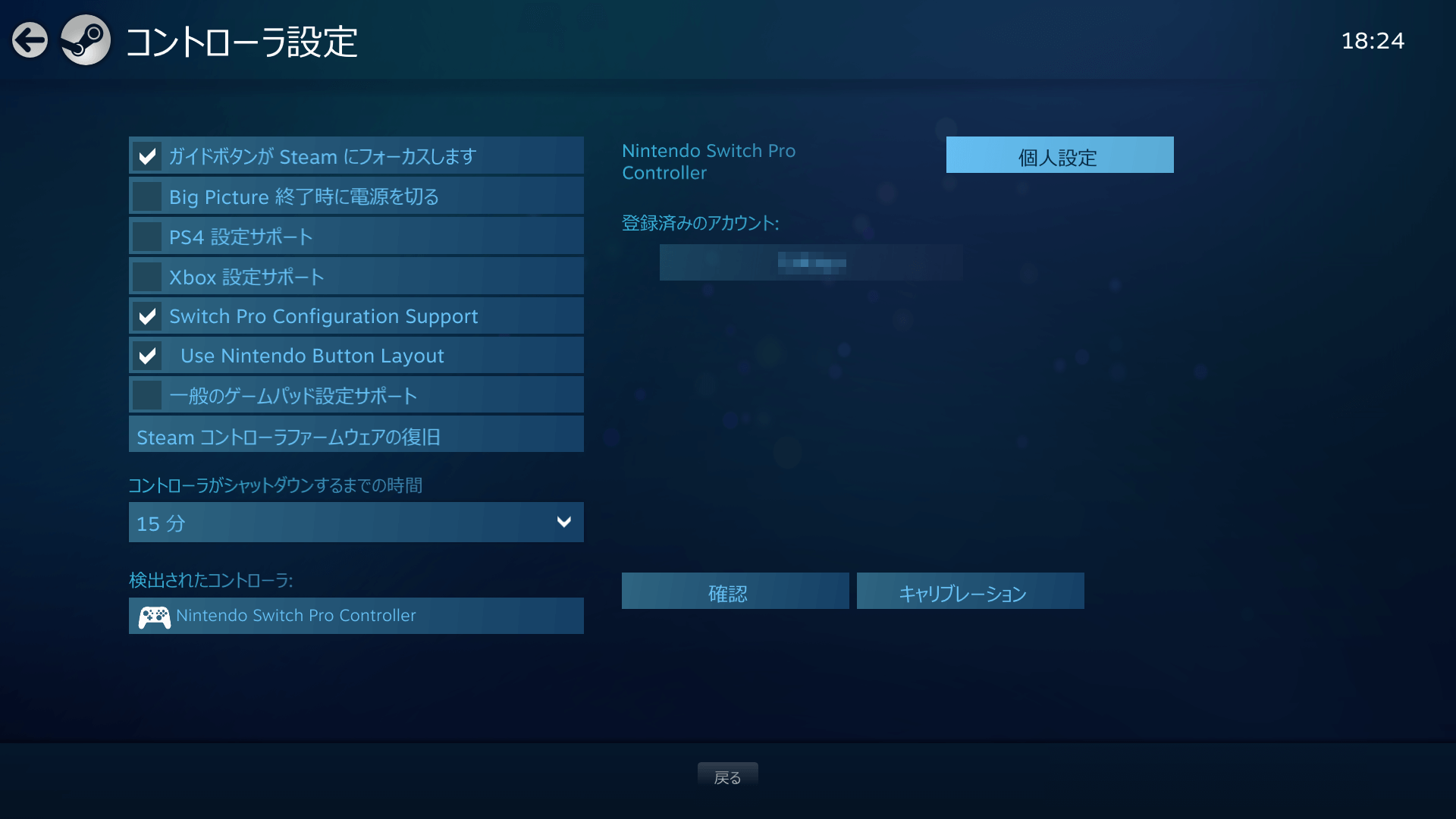
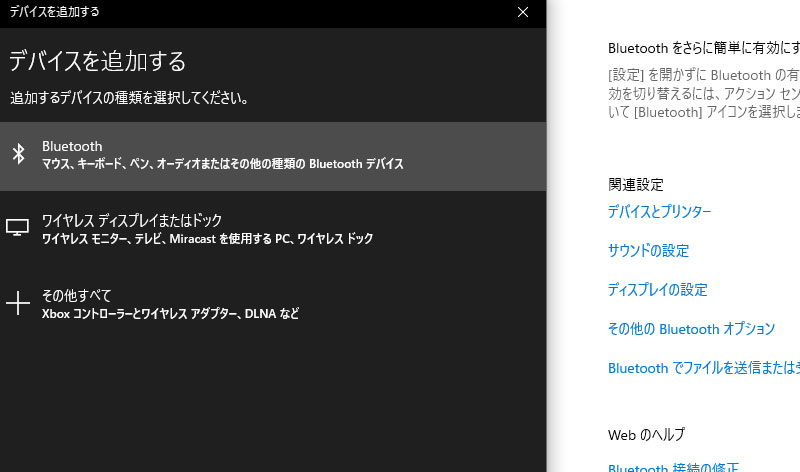
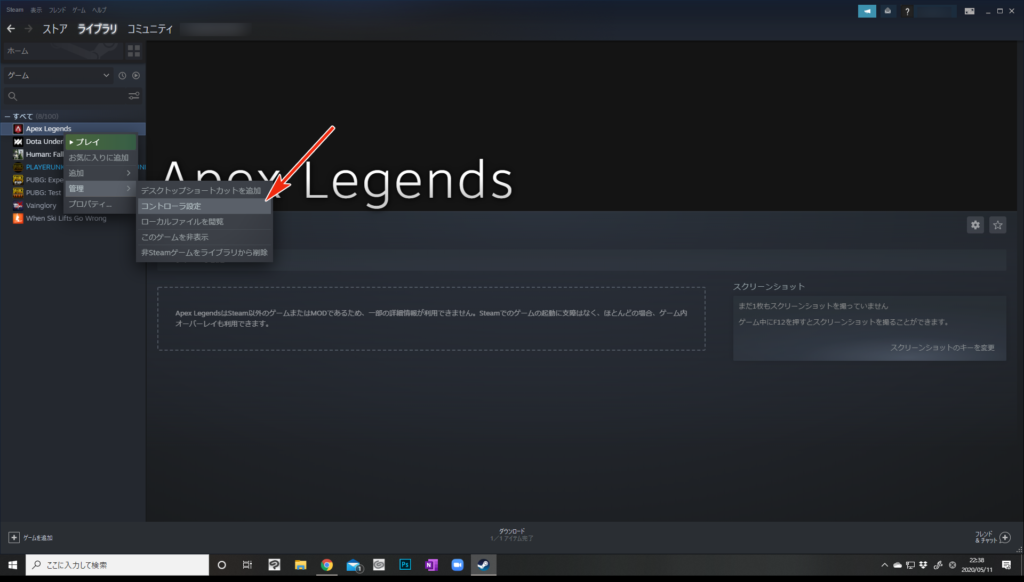
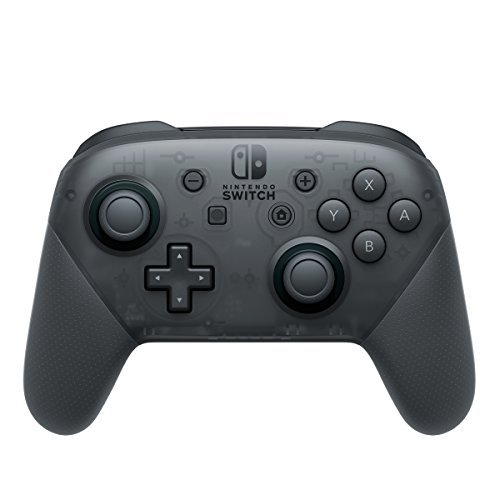
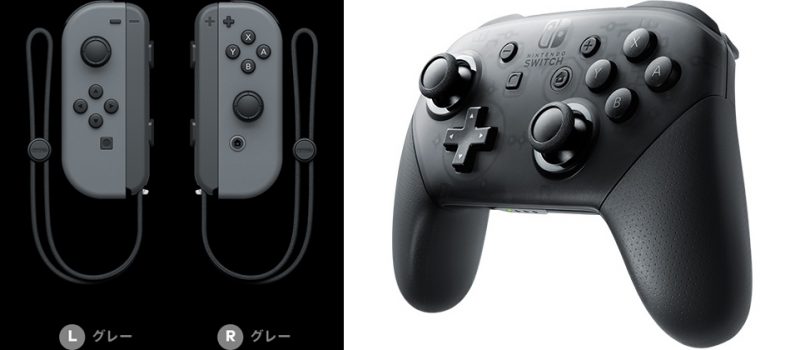
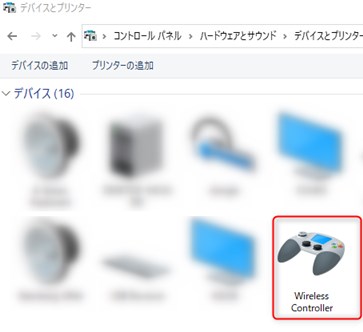
// どーも!がるしーです 最近PCでSteam版モンスターハンターワールドをプレイし始めたんですが Nintendo Switch用の「Proコントローラー」を使ってみたところ 意外にも結構使いやすかったんですよ ただSteamに使えるように設定するのが結構わかりにくかったので 今後プレイされる方のために詳しい 現在では、Steam Beta Updateに参加しなくてもsteamでproコンが認識するようになっていたのを確認しています。 万が一認識されない場合は、下記の通りBeta Updateに参加してみてください 。 proコンをUSBで接続してから steamを開いて、左上の「 steam 」から「 設定
プロコン steam 設定
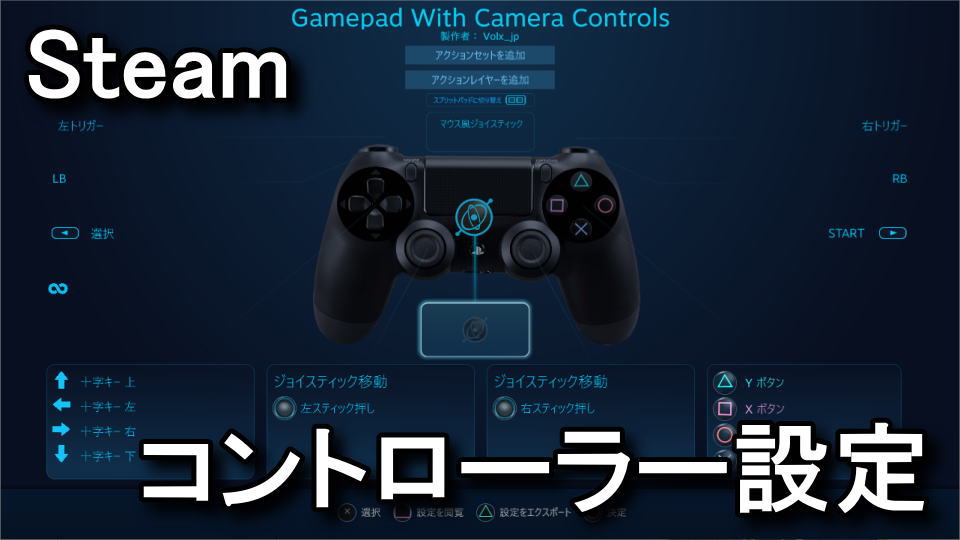
プロコン steam 設定- こんにちは!悠です! 今回はPS4の純正コントローラー 『DUALSHOCK4』 をSteamで使うときに、誤作動の原因になる ジャイロ機能を無効化する方法 をご紹介していきます。 数分で簡単に設定できるため、この機能に困ってる方はぜひ参考にしてください! 435 名無しさん (水) IDW2hiRfm0 steamの体験版をプレイしたいのですが起動できません。 エラーが出て、パラメーターが間違っています。と毎回表示されます モンハンライズまとめ情報サイトでは攻略や最新情報、おすすめ装備や武器・防具の解説、モンスター情報や素材の
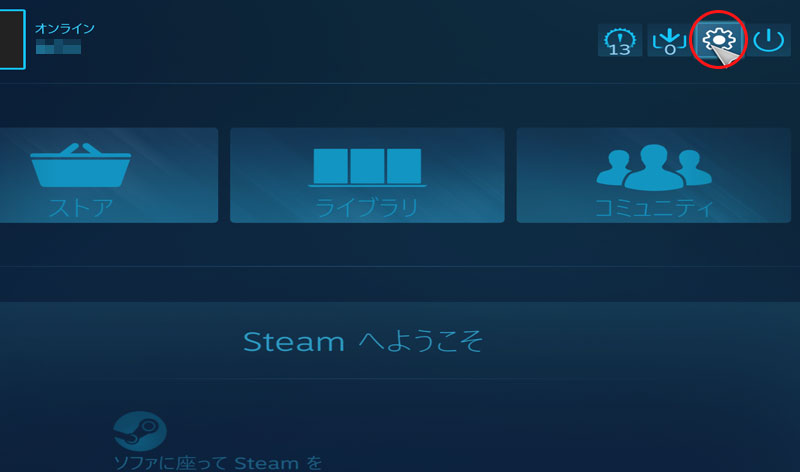
Steam Pcにnintendo Switchプロコンを接続する方法 リブログ Reminder Log
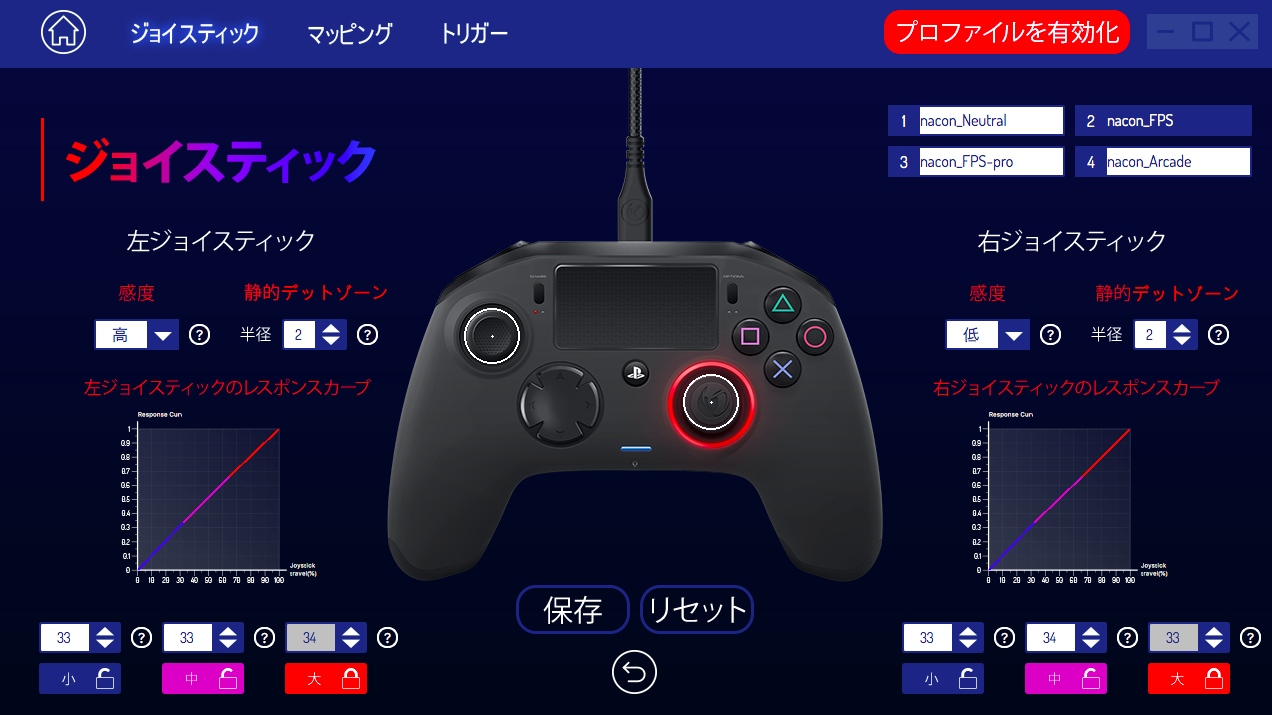
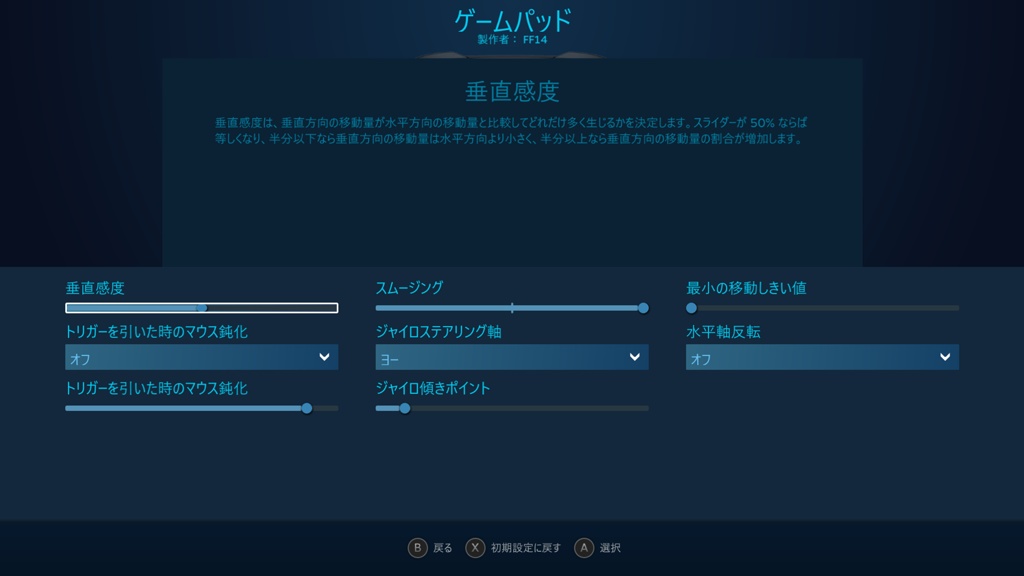
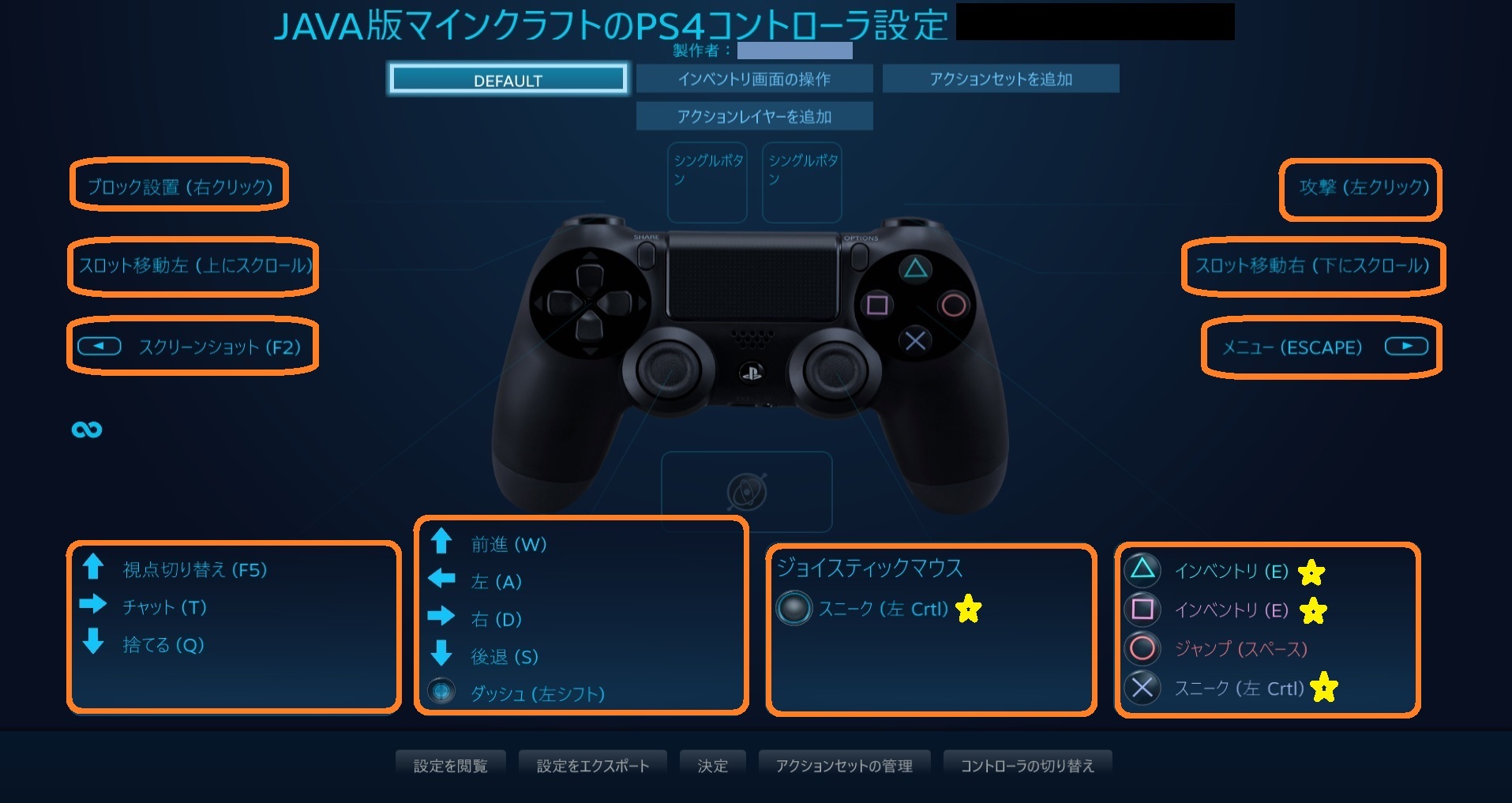
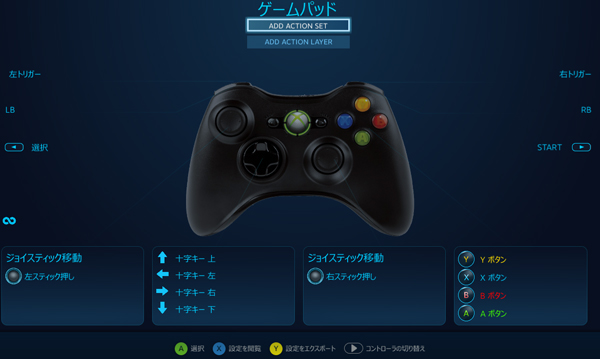
PC版では、steamの「 Big Picture 」を介してproコンを使えるようにする為、 ジャイロの設定はそこで行います。 詳しくは設定方法で解説しますが、 ジャイロの動きを左スティックとして認識させる為、switch版とは違った操作感になります。 どういうことかと この記事では「NACONアンリミテッド」の設定を行うソフトウェア「Revolution Unlimited software A」の使い方について書いていきます。 設定がわからない方や購入前で設定について気になる方も是非参考にして下さい。 ちなみに詳細なレビューについては以下の記事で書いていま PC版マインクラフトをswitchのPROコントローラでやる方法 – おとこみくち joytokeyなどの設定で立ち止まってる方はこちらもどうぞ java版マインクラフトをSteam設定でやる方法 こんにちは。 前に書いた方法ですがこれよりも楽な方法があったので紹介して
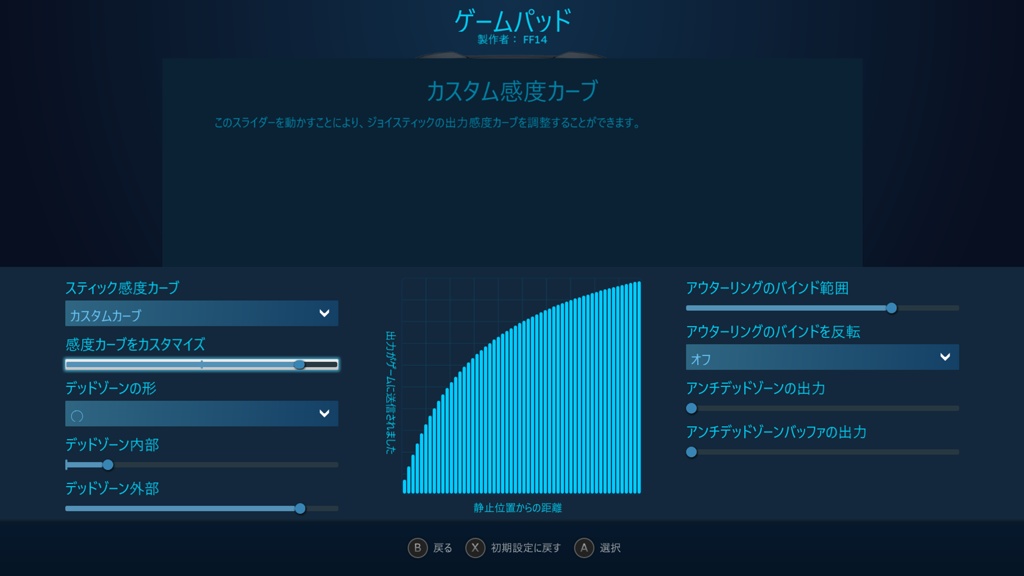
プロコンのメリット 前述の通り、これらのコントローラーカスタマイズ機能はXboxコントローラー・Dualshock4・Steamコントローラーでも使えるのですが、その中からあえてプロコンを選ぶ理由は、 これしか持ってなかったから HD振動です。FF14は狭義のHD振動Amazoncojp FONLAM Switch対応 無線 コントローラー スイッチ対応 コントローラー Bluetooth接続 スリープ解除 接続簡単 耐久ボタン プロコン 振動 ジャイロ 連射機能 ゲームコントローラー 日本語説明書 (ピンク) ゲームNintendo Switch Pro コントローラー(有線) ドライバのダウンロード
プロコン steam 設定のギャラリー
各画像をクリックすると、ダウンロードまたは拡大表示できます
 |  |  |
 |  | |
 |  |  |
「プロコン steam 設定」の画像ギャラリー、詳細は各画像をクリックしてください。
 |  | |
 |  |  |
 |  | |
「プロコン steam 設定」の画像ギャラリー、詳細は各画像をクリックしてください。
 |  |  |
 |  |  |
 |  |  |
「プロコン steam 設定」の画像ギャラリー、詳細は各画像をクリックしてください。
 |  |  |
 |  |  |
 |  |  |
「プロコン steam 設定」の画像ギャラリー、詳細は各画像をクリックしてください。
 |  |  |
 |  |  |
 |  | |
「プロコン steam 設定」の画像ギャラリー、詳細は各画像をクリックしてください。
 |  |  |
 |  |  |
 |  |  |
「プロコン steam 設定」の画像ギャラリー、詳細は各画像をクリックしてください。
 |  |  |
 |  |  |
 |  |  |
「プロコン steam 設定」の画像ギャラリー、詳細は各画像をクリックしてください。
 |  |  |
 |  | |
|  |  |
「プロコン steam 設定」の画像ギャラリー、詳細は各画像をクリックしてください。
 |  |  |
 |  | |
 |  |  |
「プロコン steam 設定」の画像ギャラリー、詳細は各画像をクリックしてください。
 |  |  |
 |  |  |
 |  |  |
「プロコン steam 設定」の画像ギャラリー、詳細は各画像をクリックしてください。
 |  |  |
 |  |  |
 |  | |
「プロコン steam 設定」の画像ギャラリー、詳細は各画像をクリックしてください。
 |  | |
 |  |
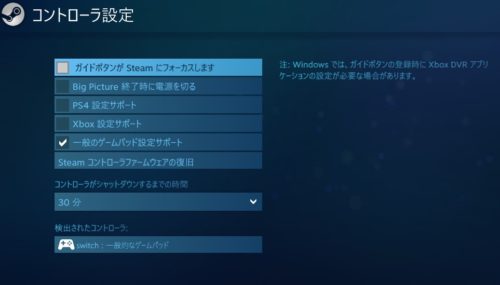
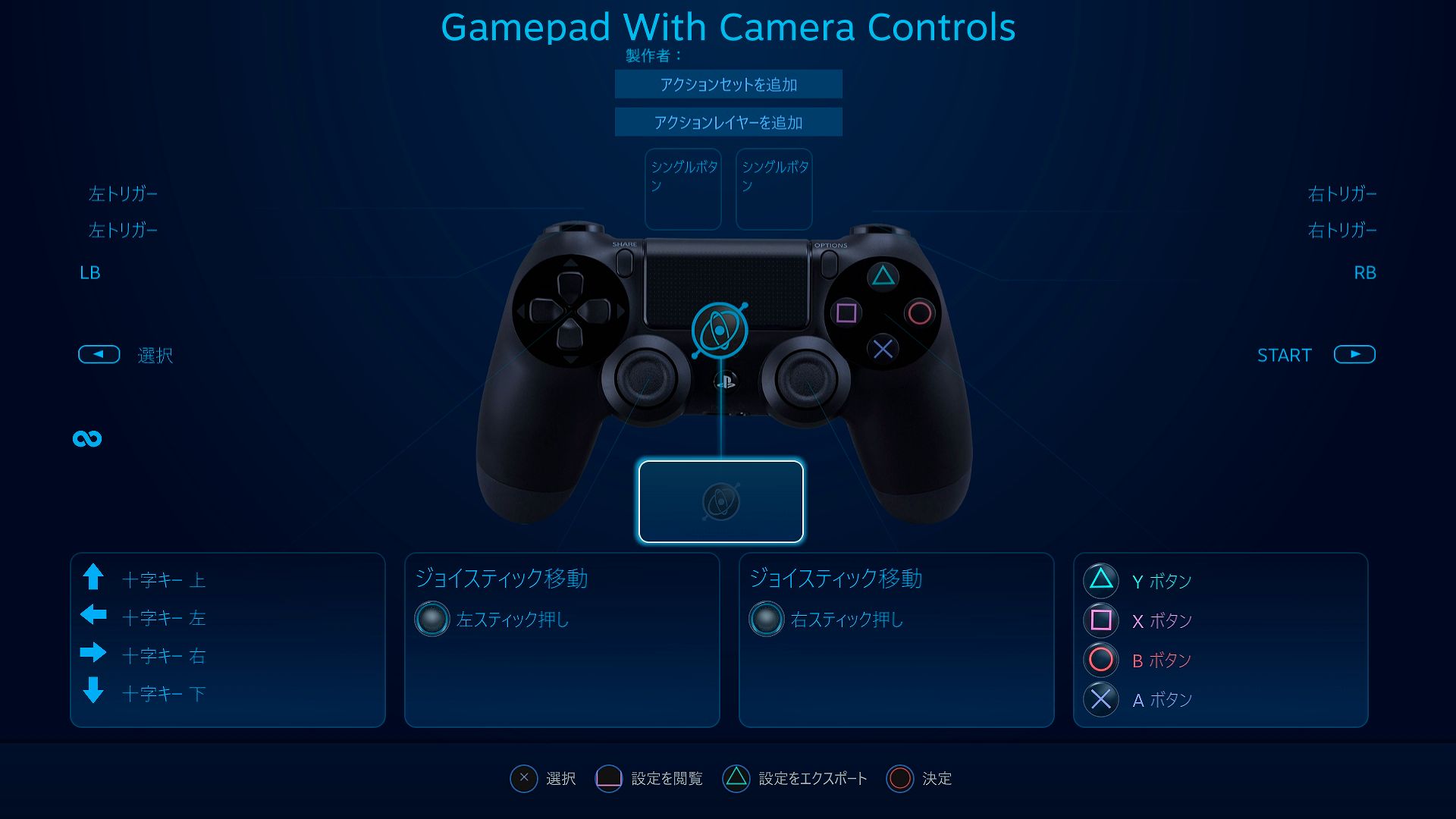
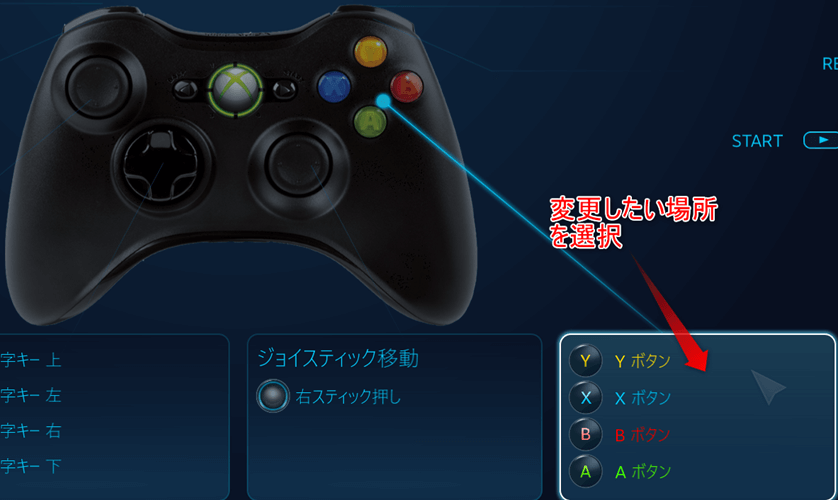
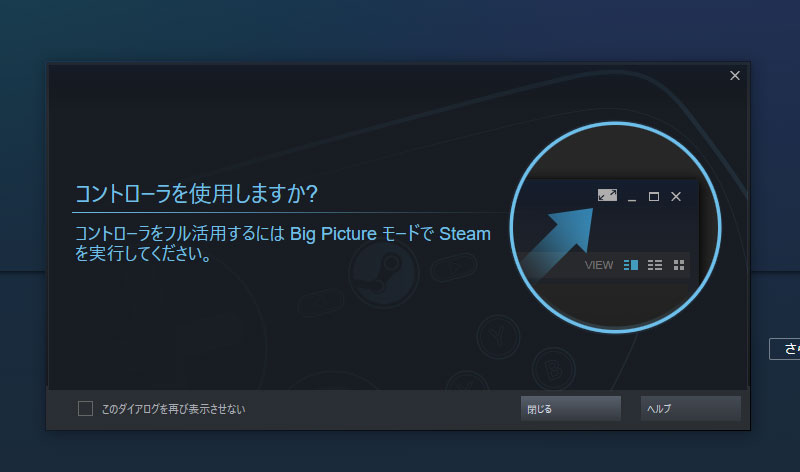
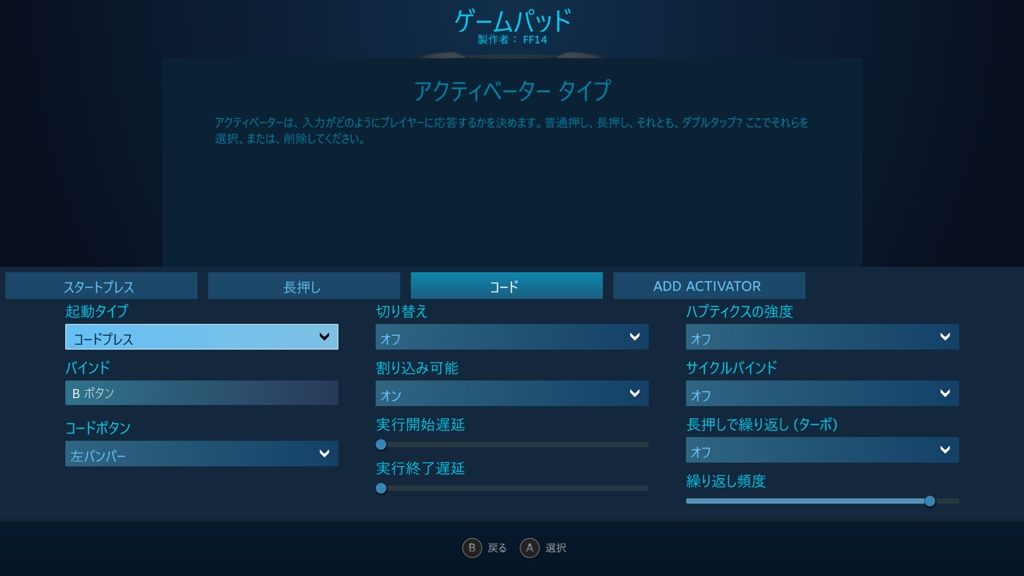
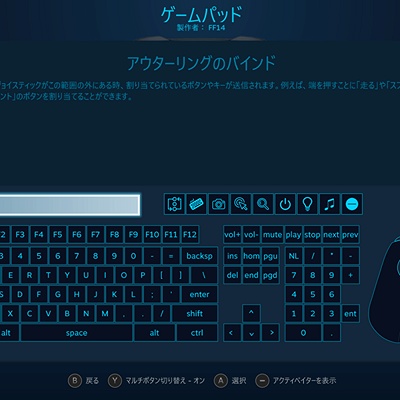
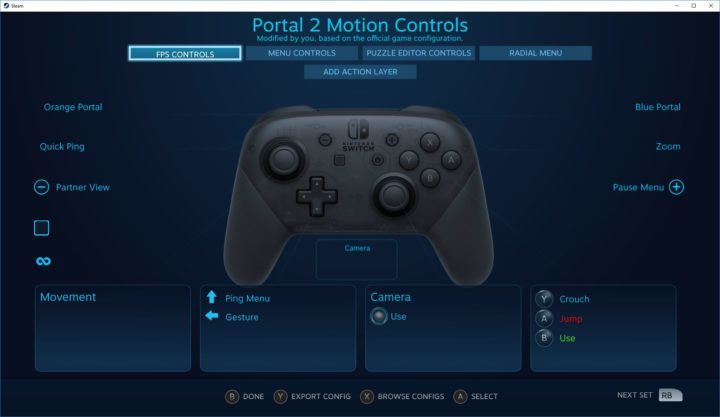
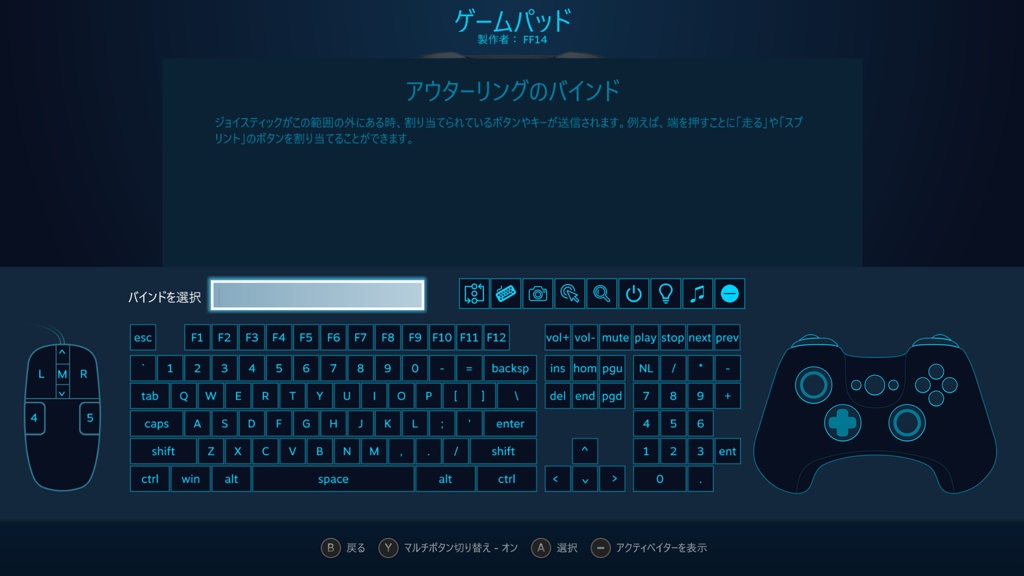
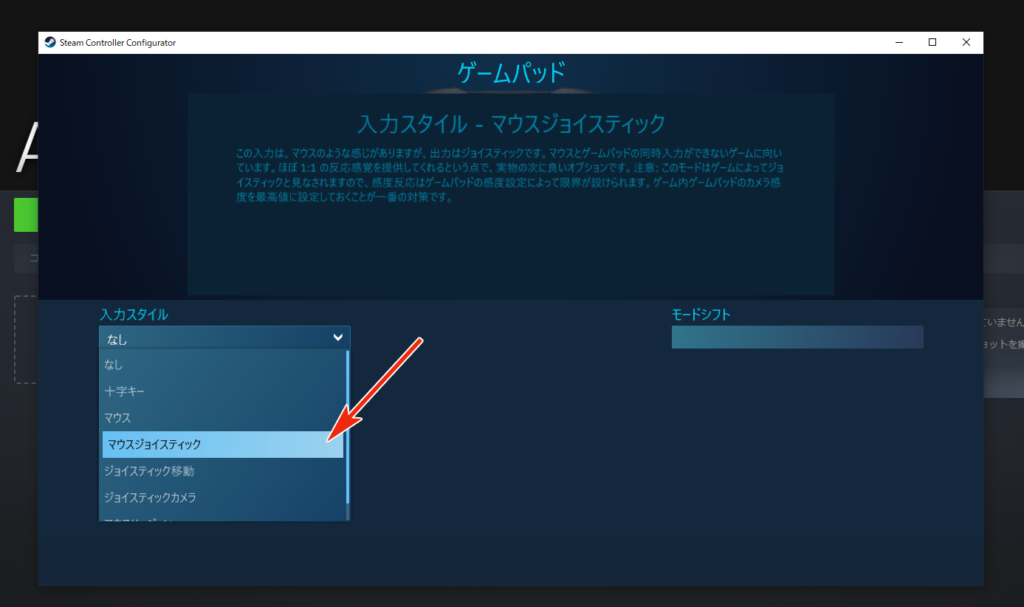
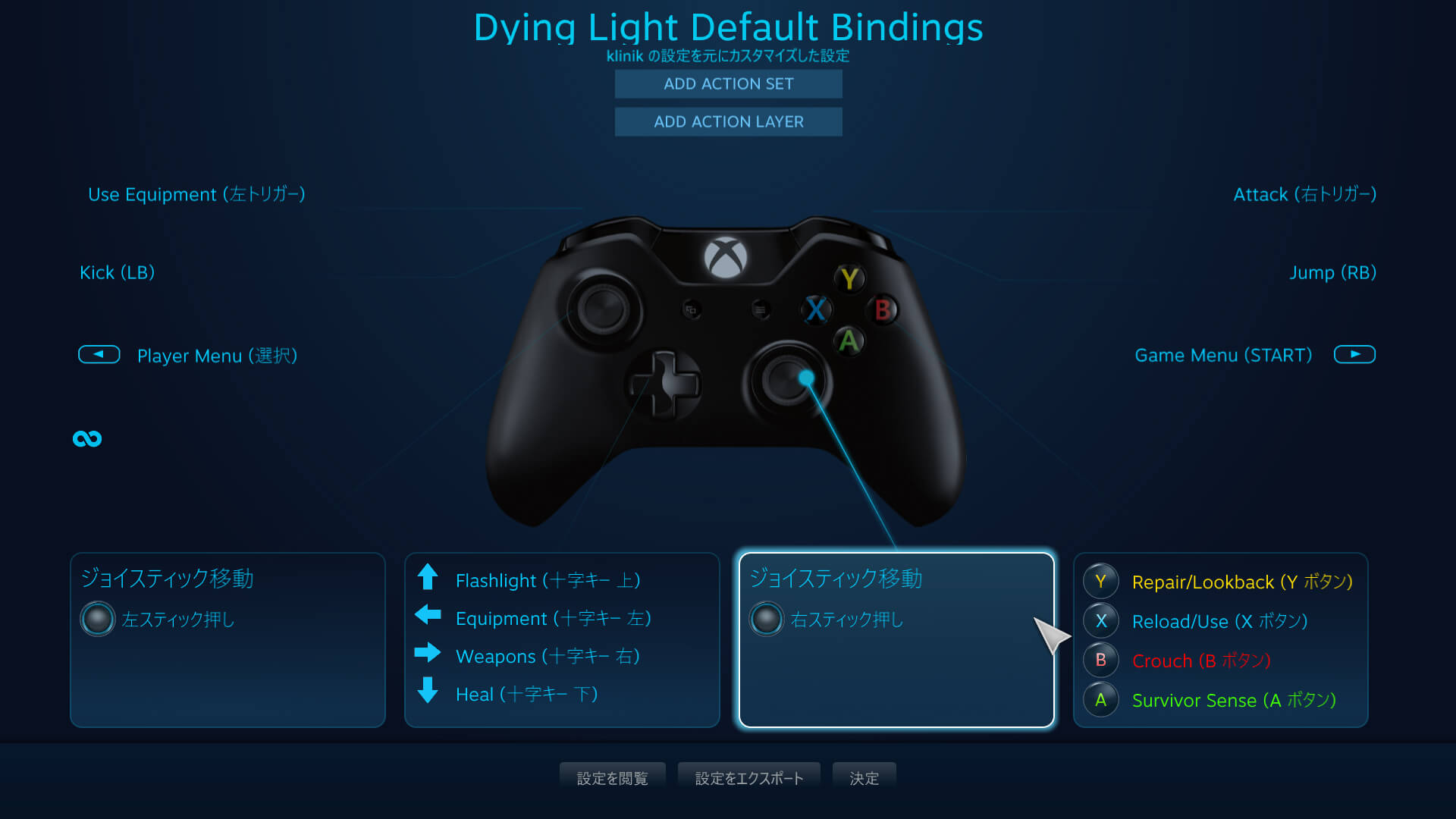
Steam「Nintendo Switch Proコントローラー」設定ページは ①まずクライアントを起動すると左上に表示されるSteam→設定から設定を開く ②アカウントの項目からSteamクライアントベータへの参加を選択。 ③Steamを再起動したのち、左上の表示からBig Pictureモードこれが、あらゆる設定において、ガイドボタンに割り当てを設定できる唯一の方法です。 ステップ3:コントローラ設定(Big Pictureモード) Steamクライアントの右上隅にある のアイコンをクリックしてBig Pictureモードに入ります。


0 件のコメント:
コメントを投稿