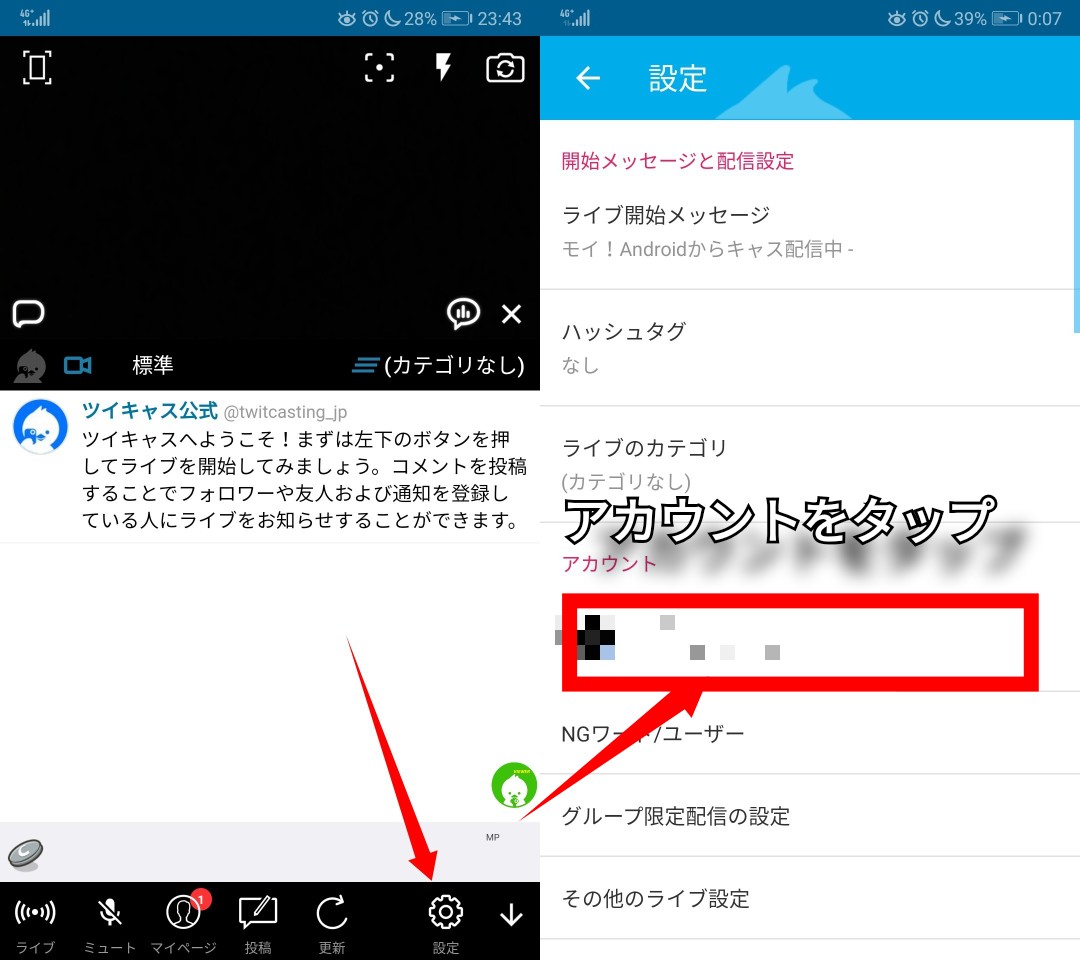
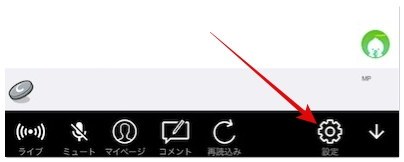
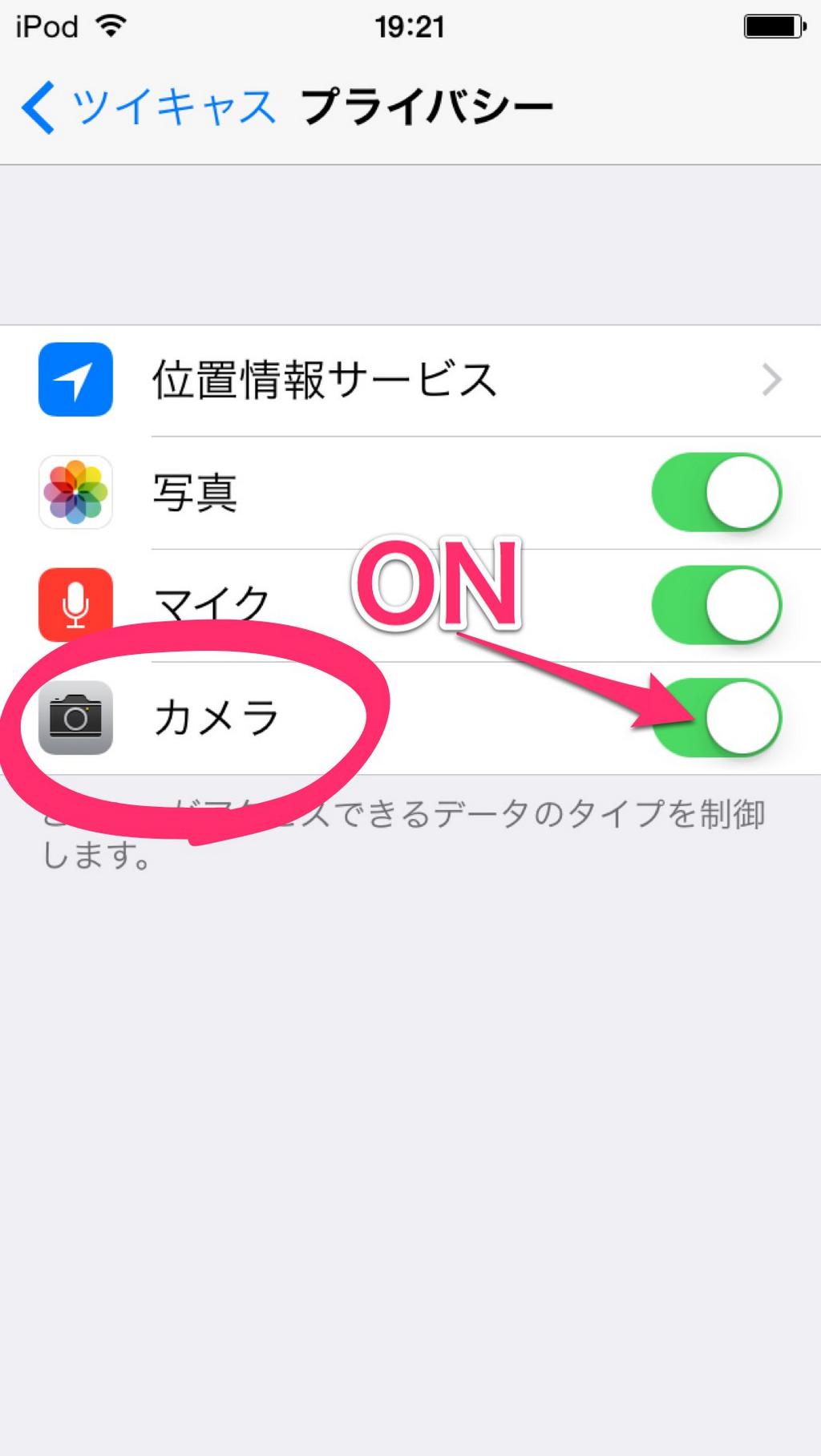
アドレスバー左の鍵アイコンをタップします 2 右下の「サイトの設定」をタップします 3 「カメラへのアクセス」または「マイクへのアクセス」をタップします 4 「許可」を選択してください 以上の操作を行ってもカメラまたはマイクが取得できない場合は以下の設定が正しく行われていることをご確認ください Androidの「設定」> 「アプリ」>「Chrome」>「許可
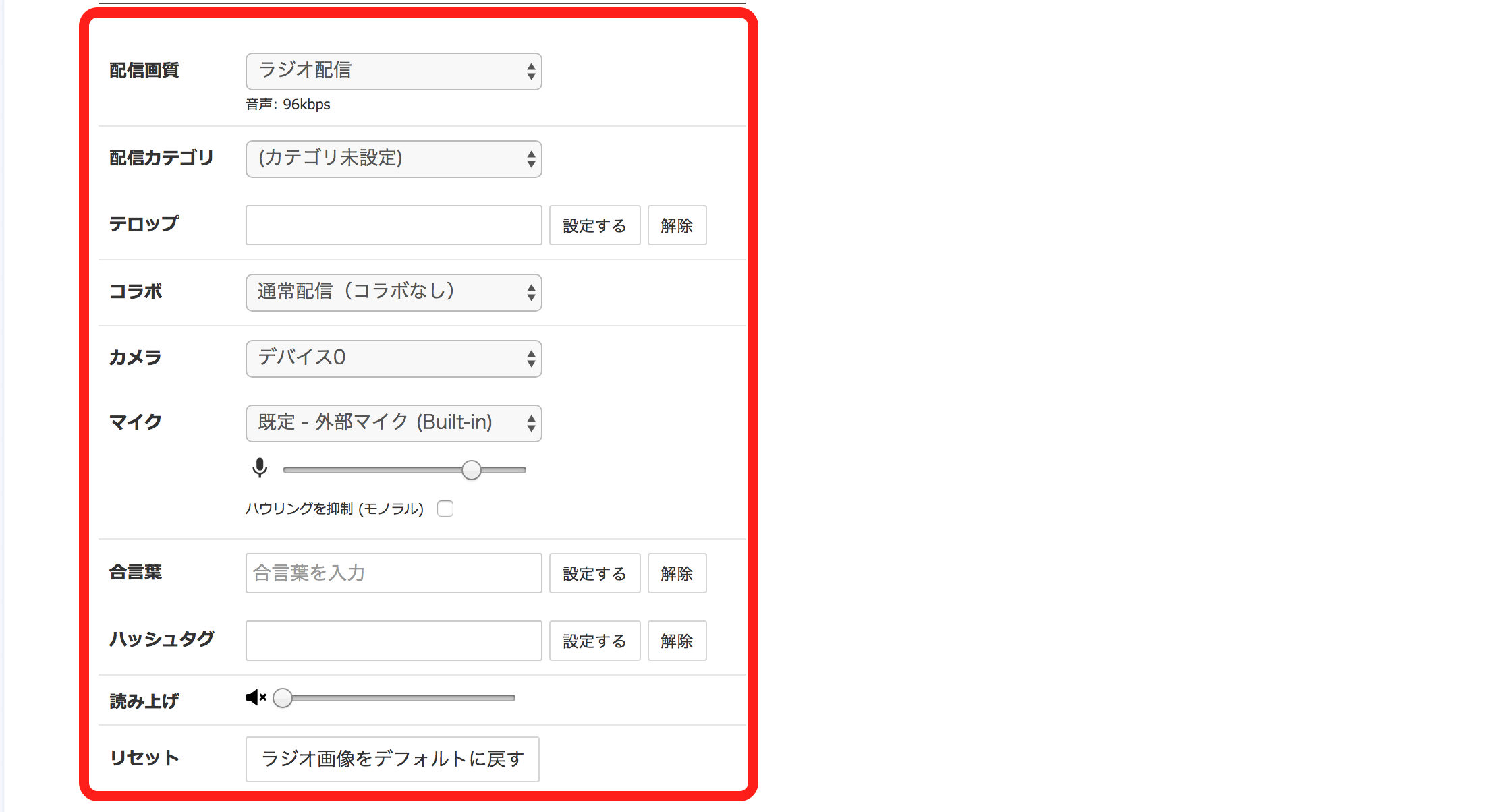
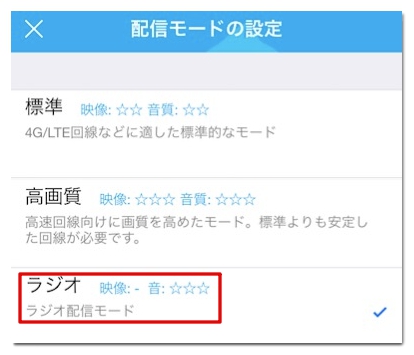
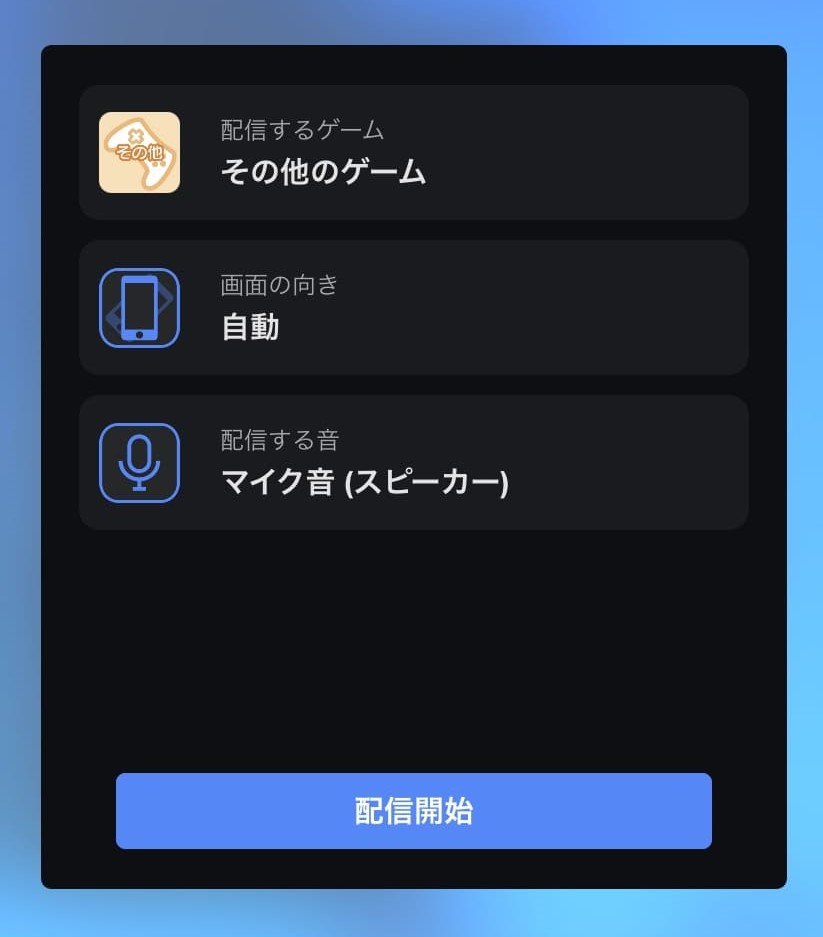
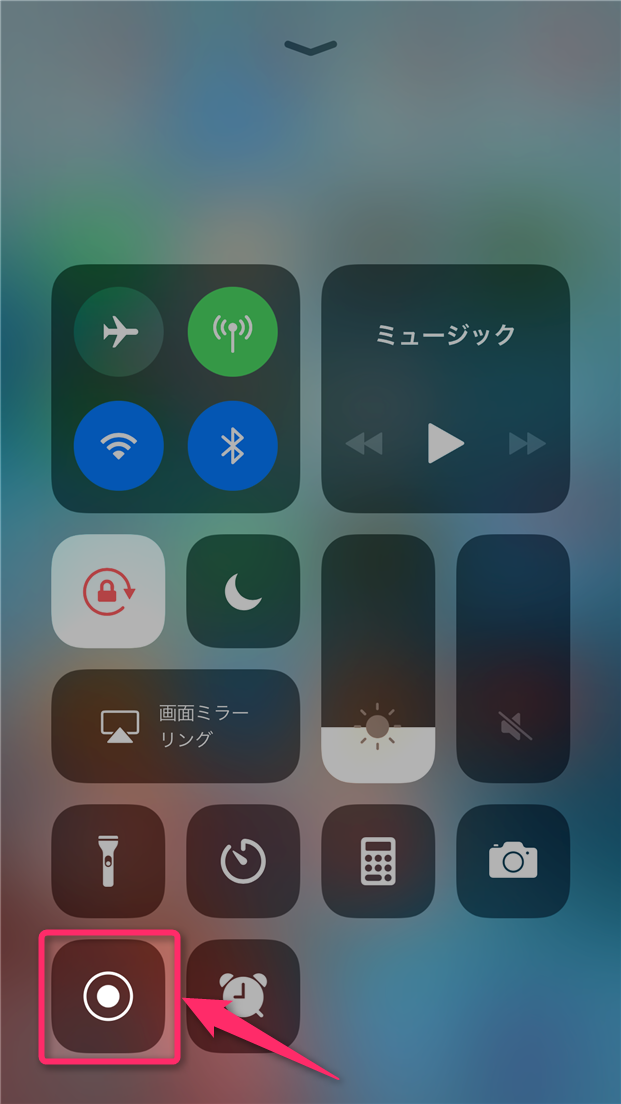
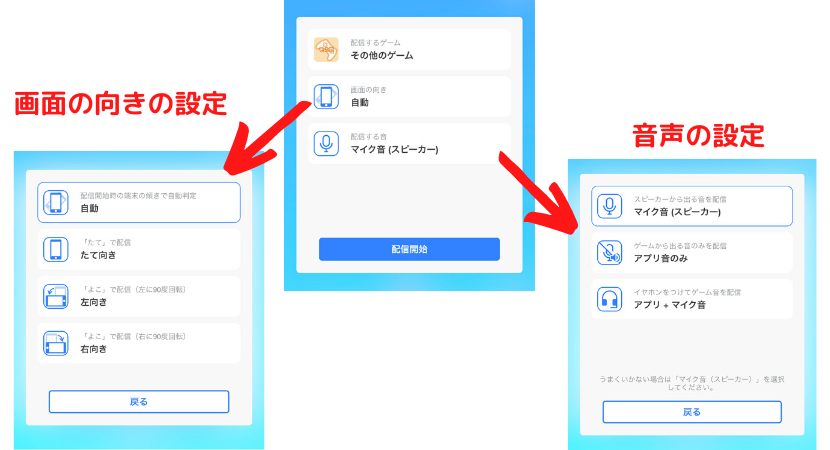
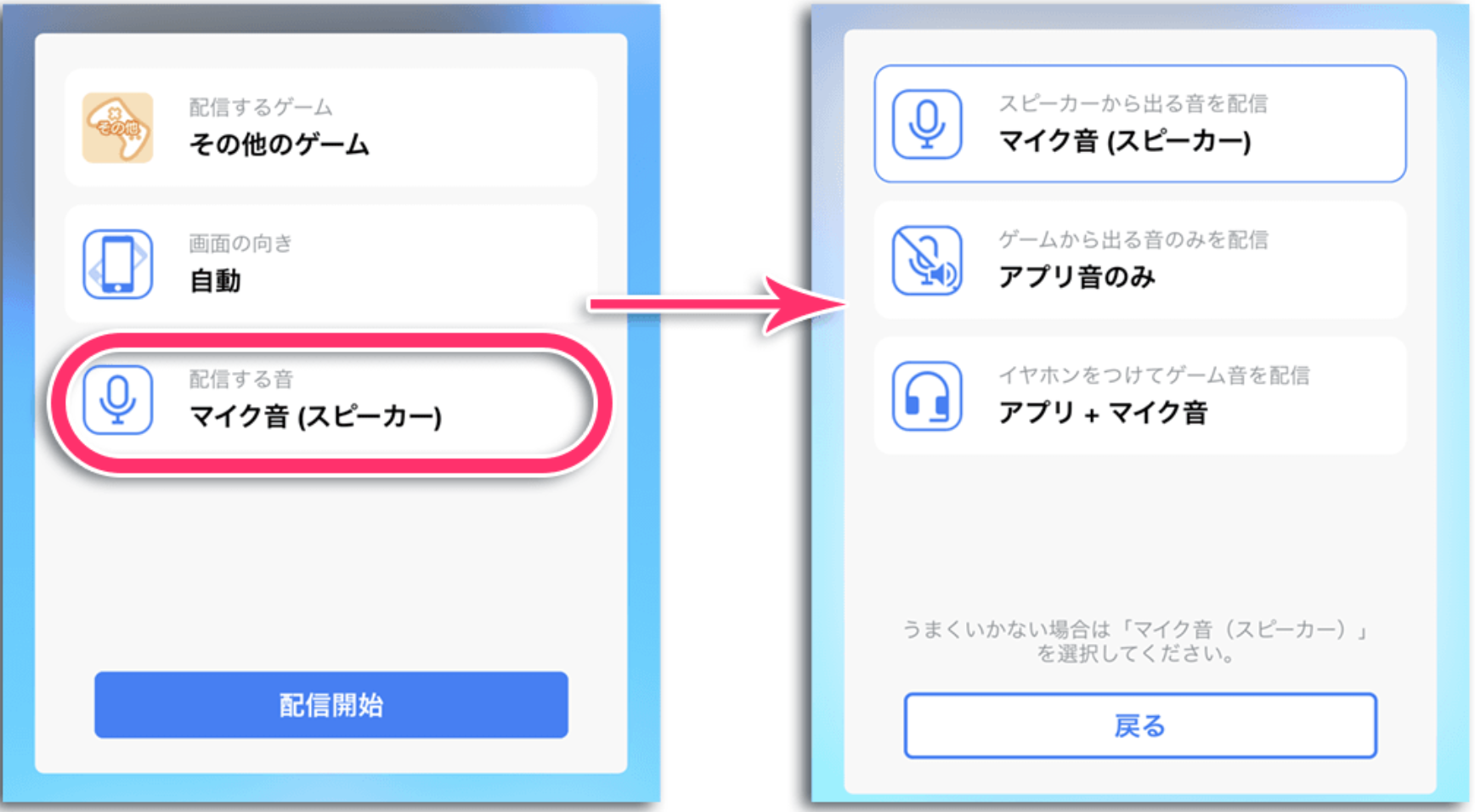
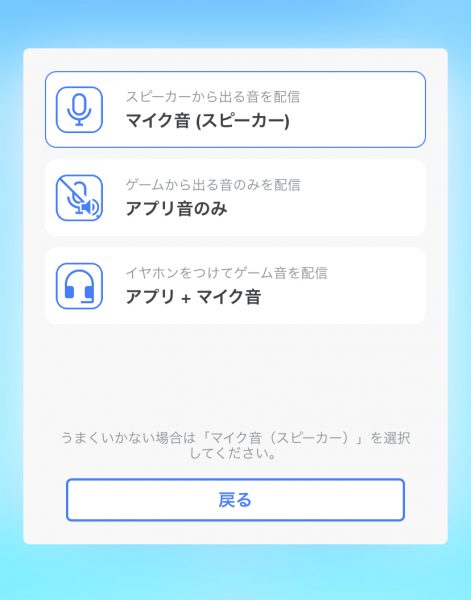
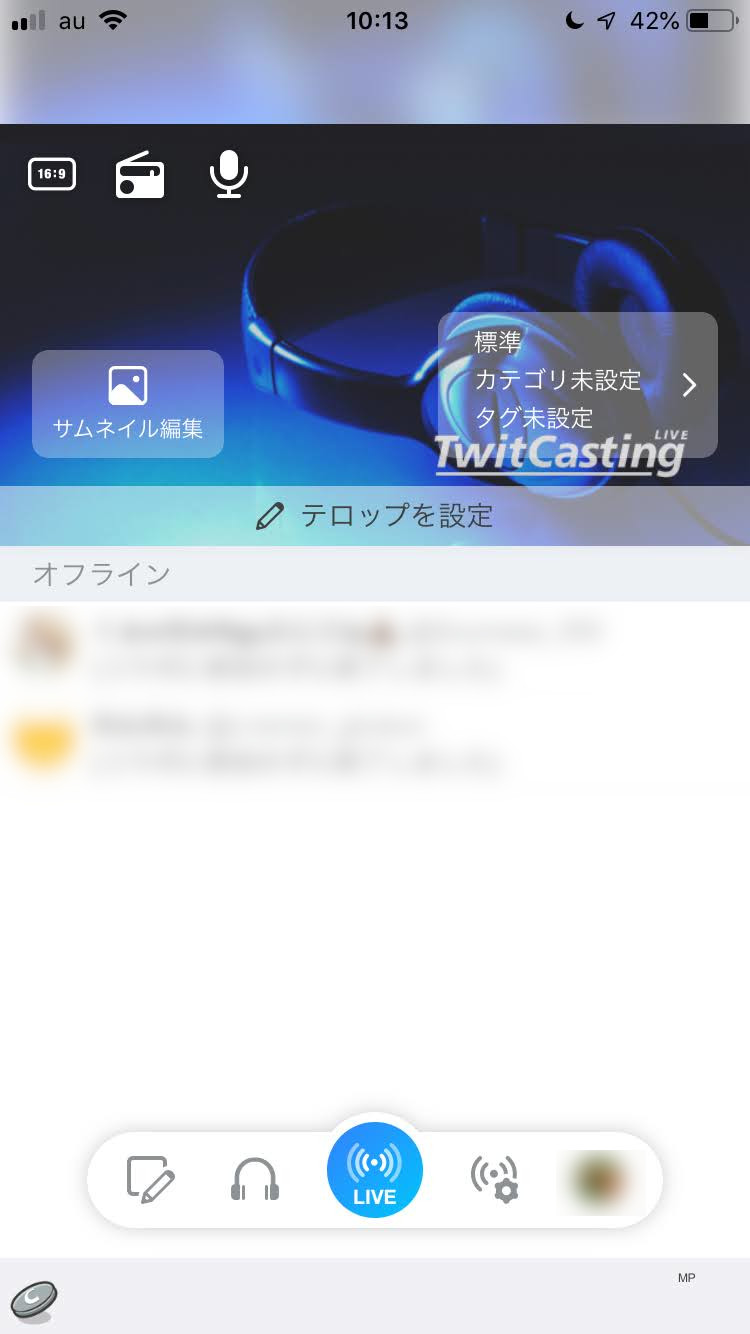
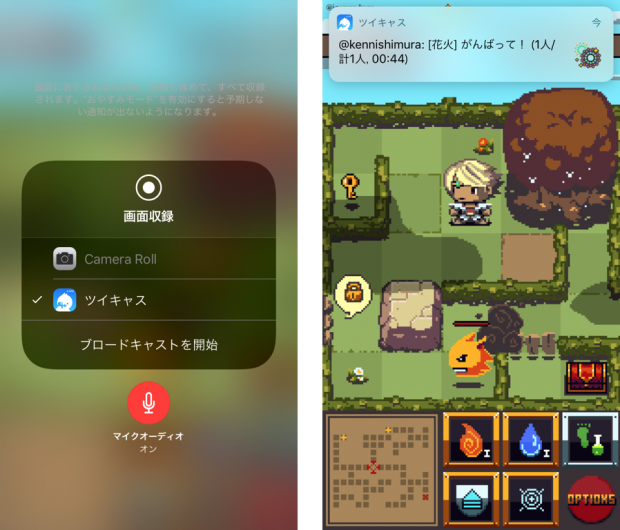
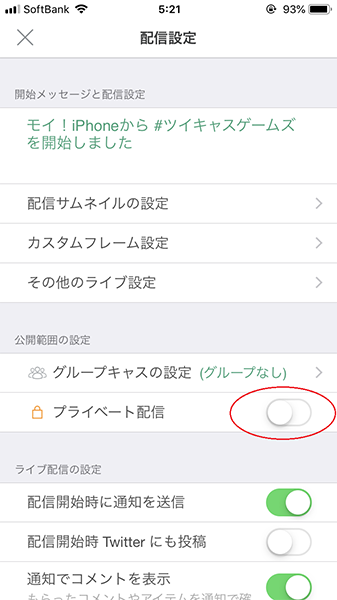
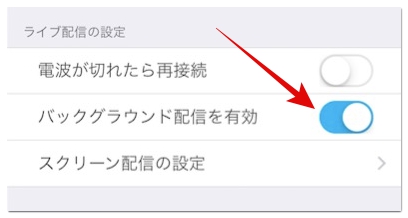
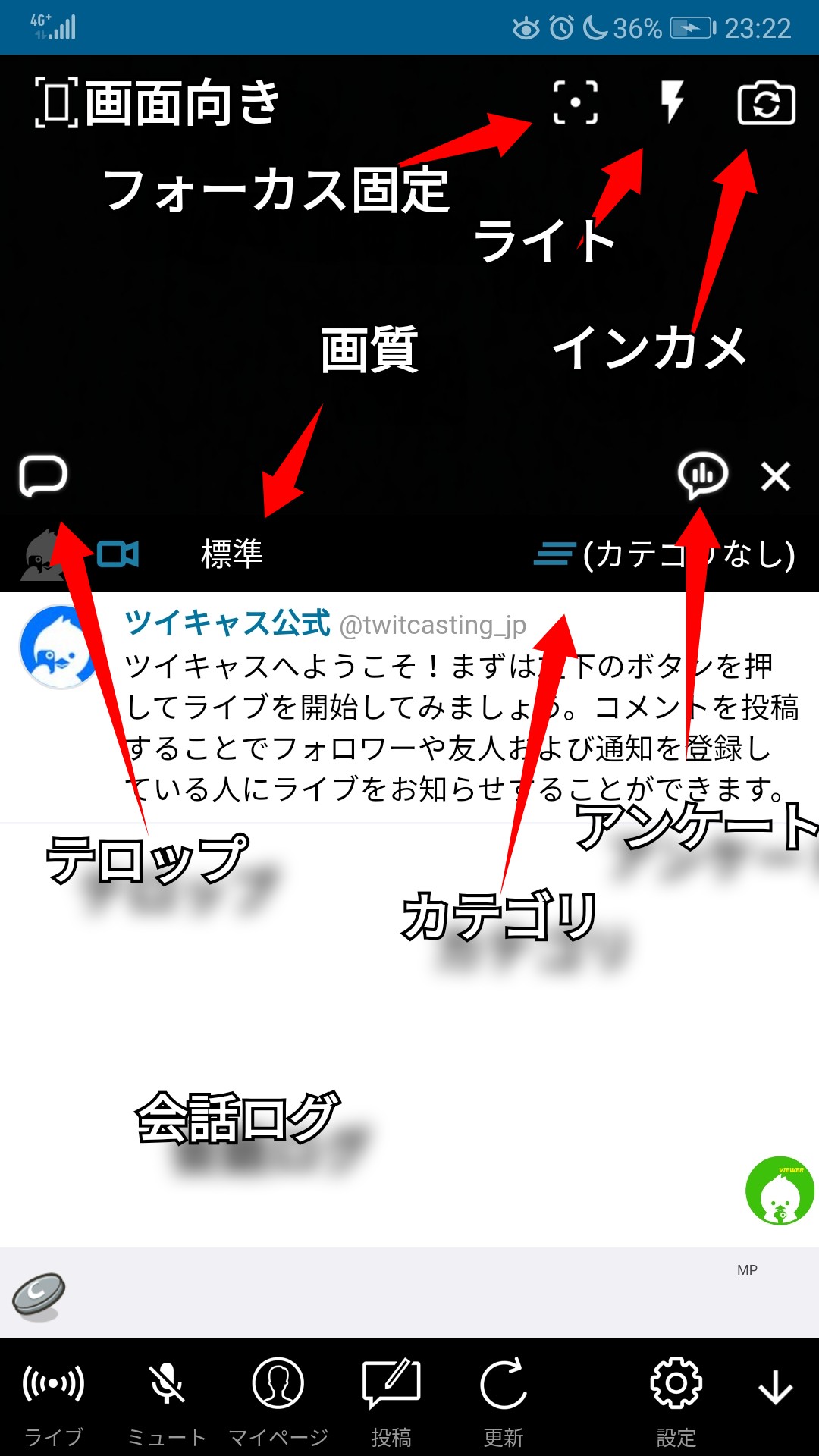
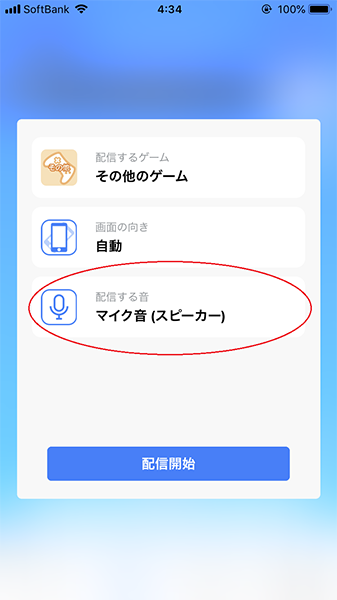
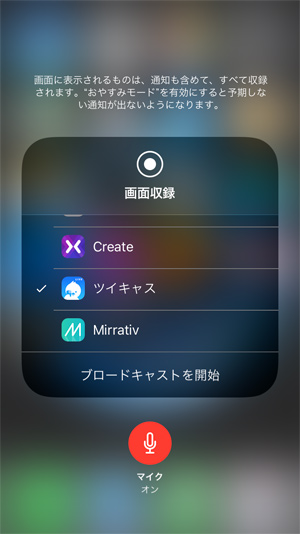
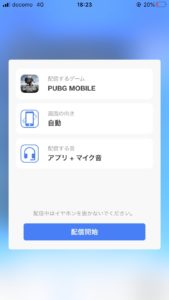
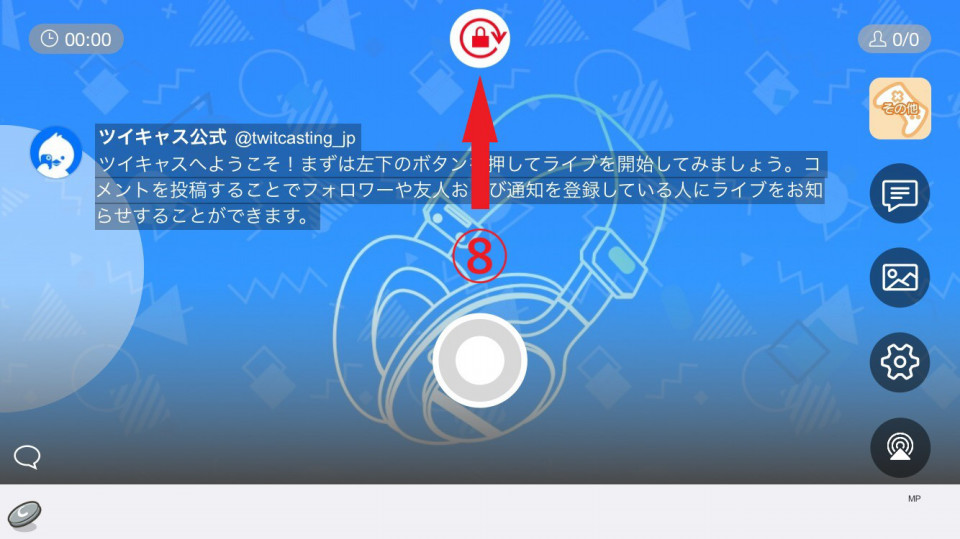
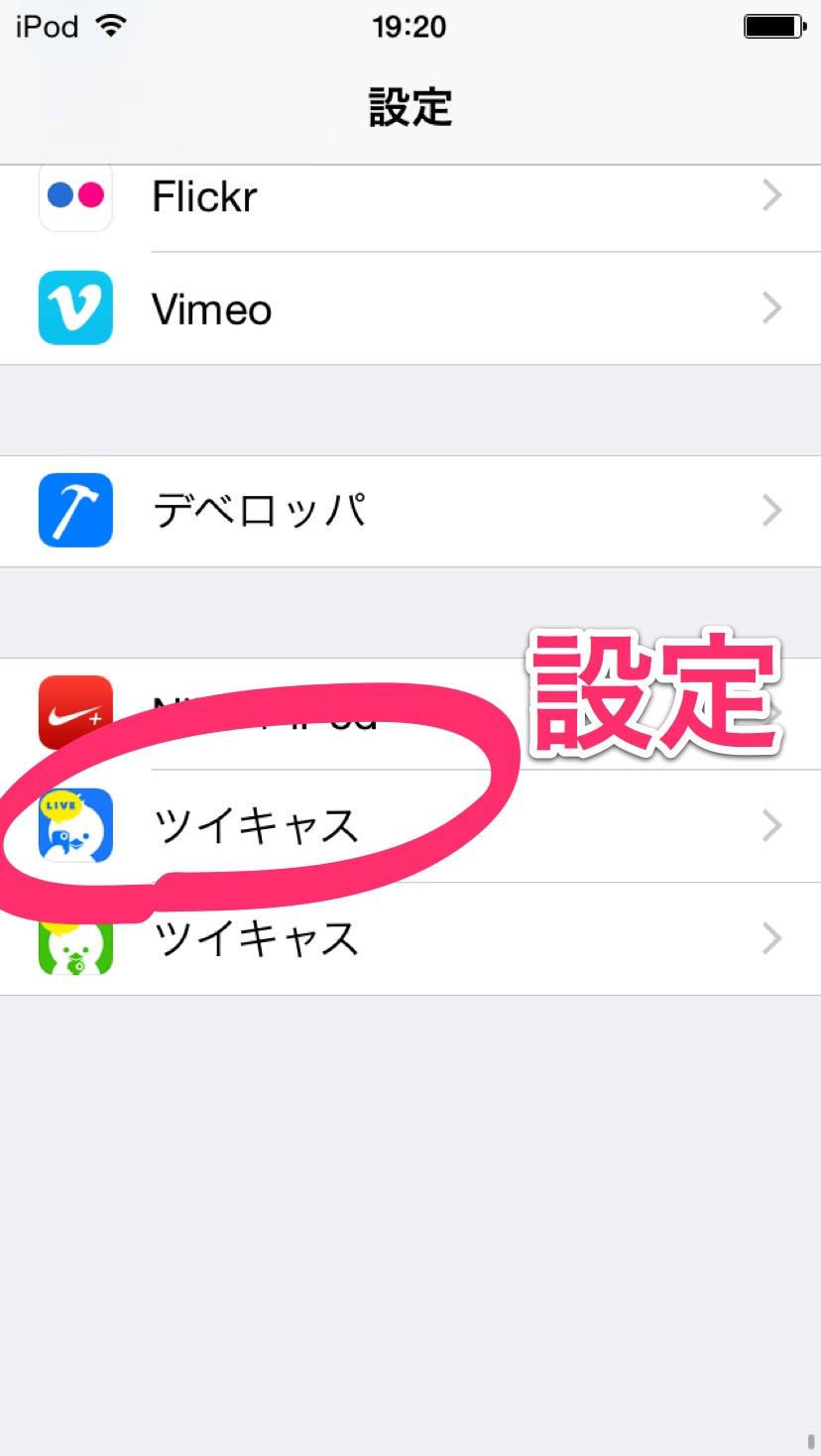
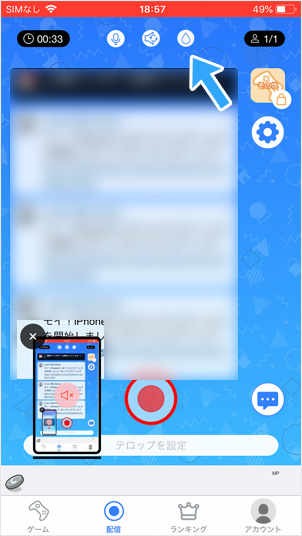
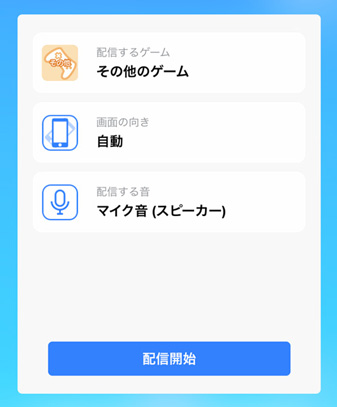
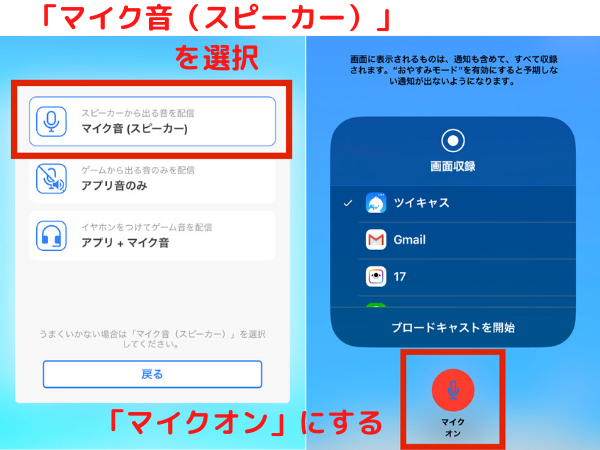
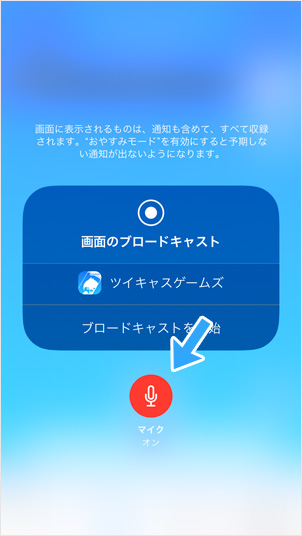
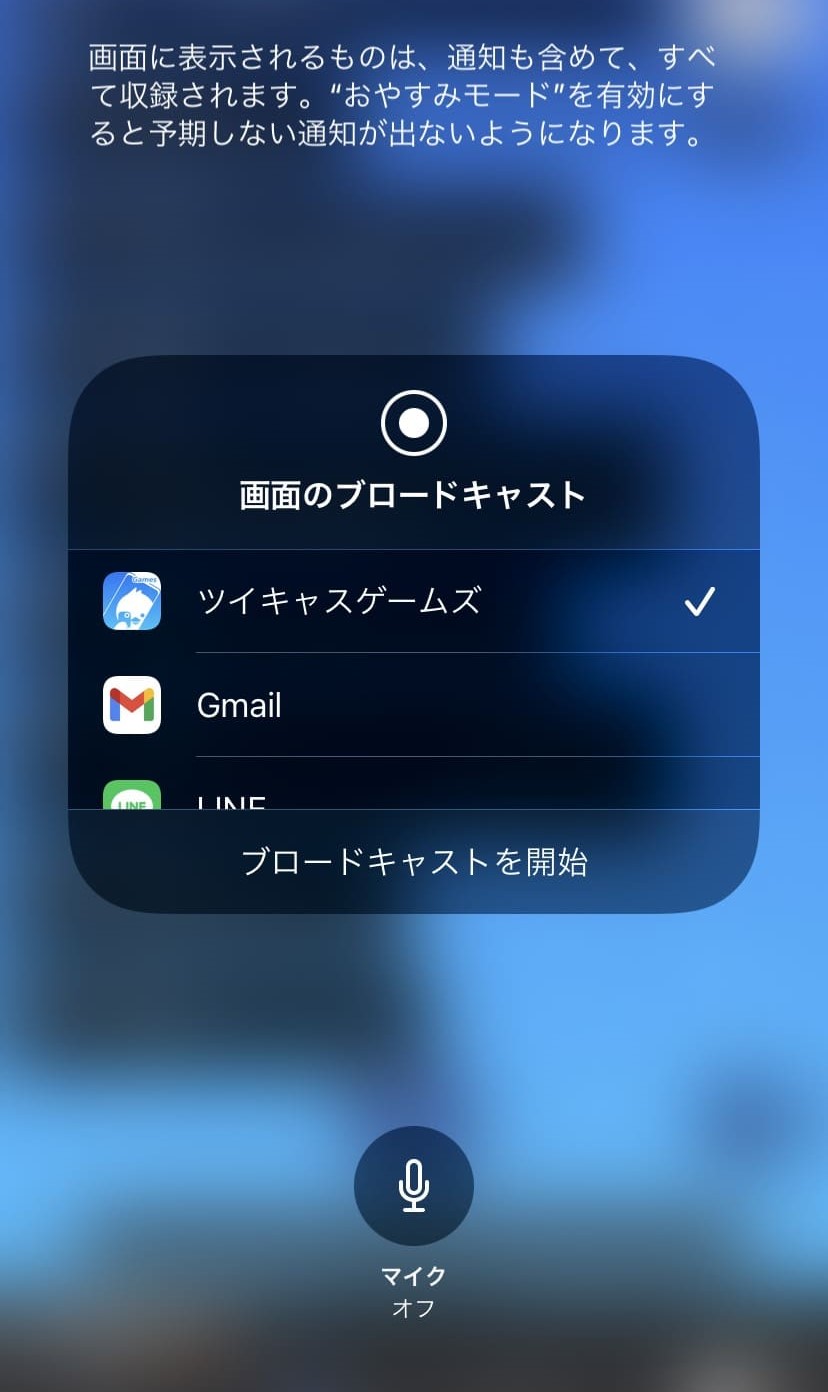
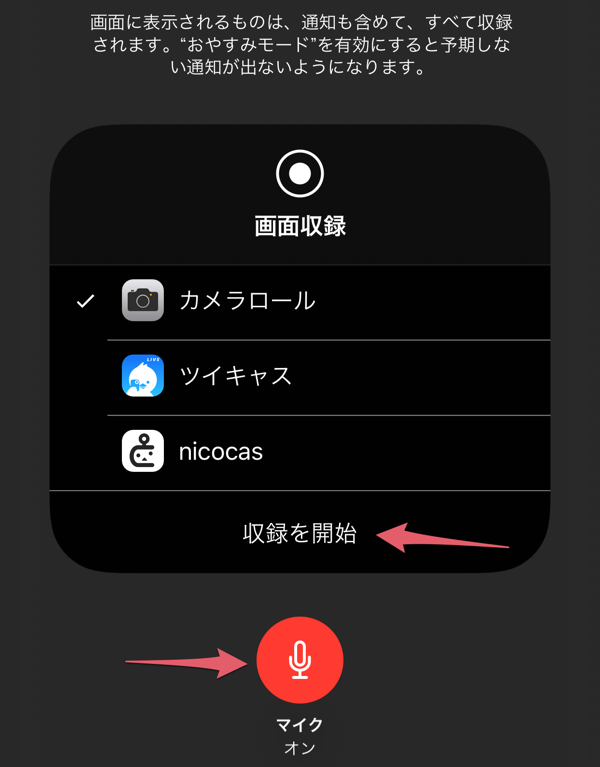
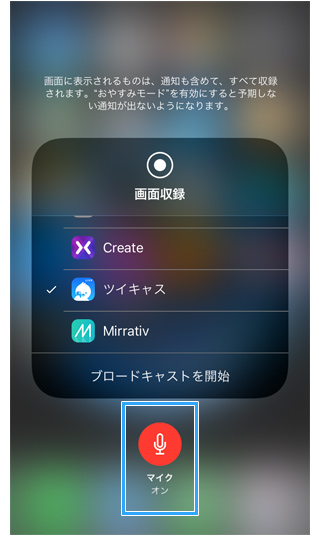
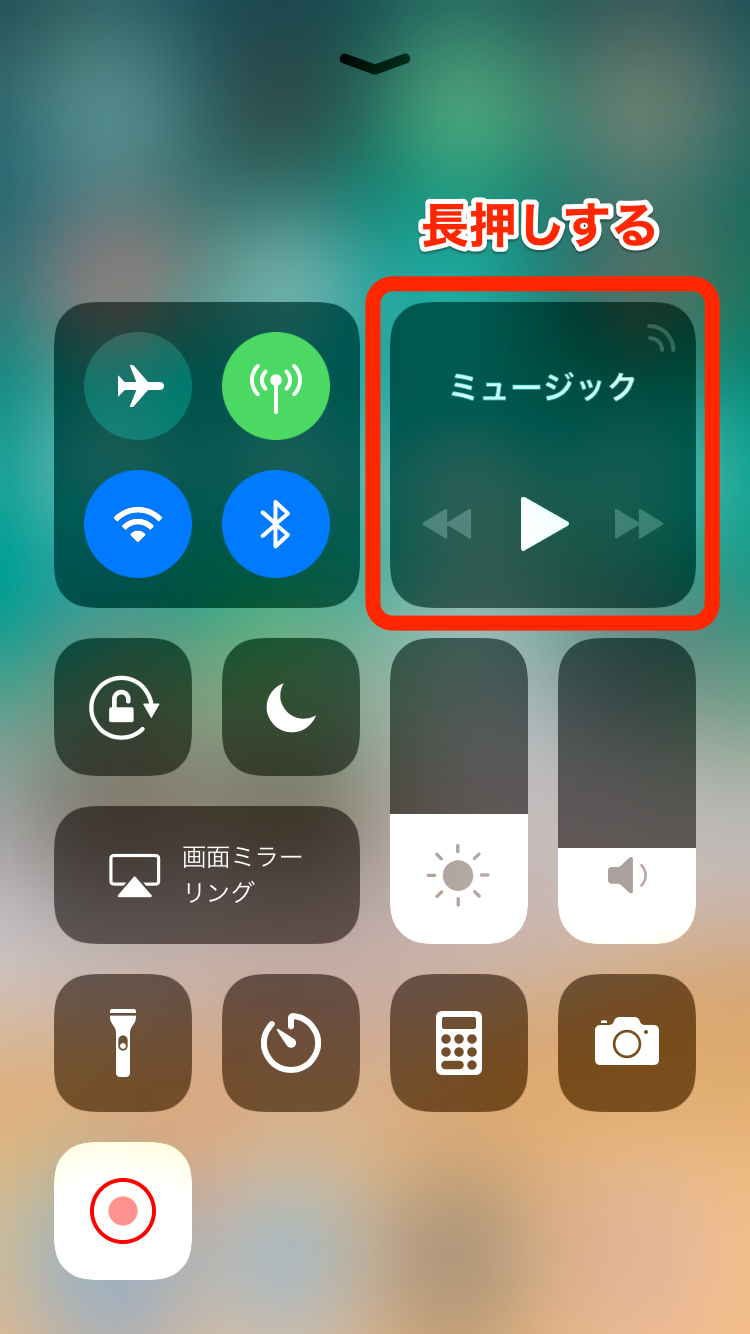
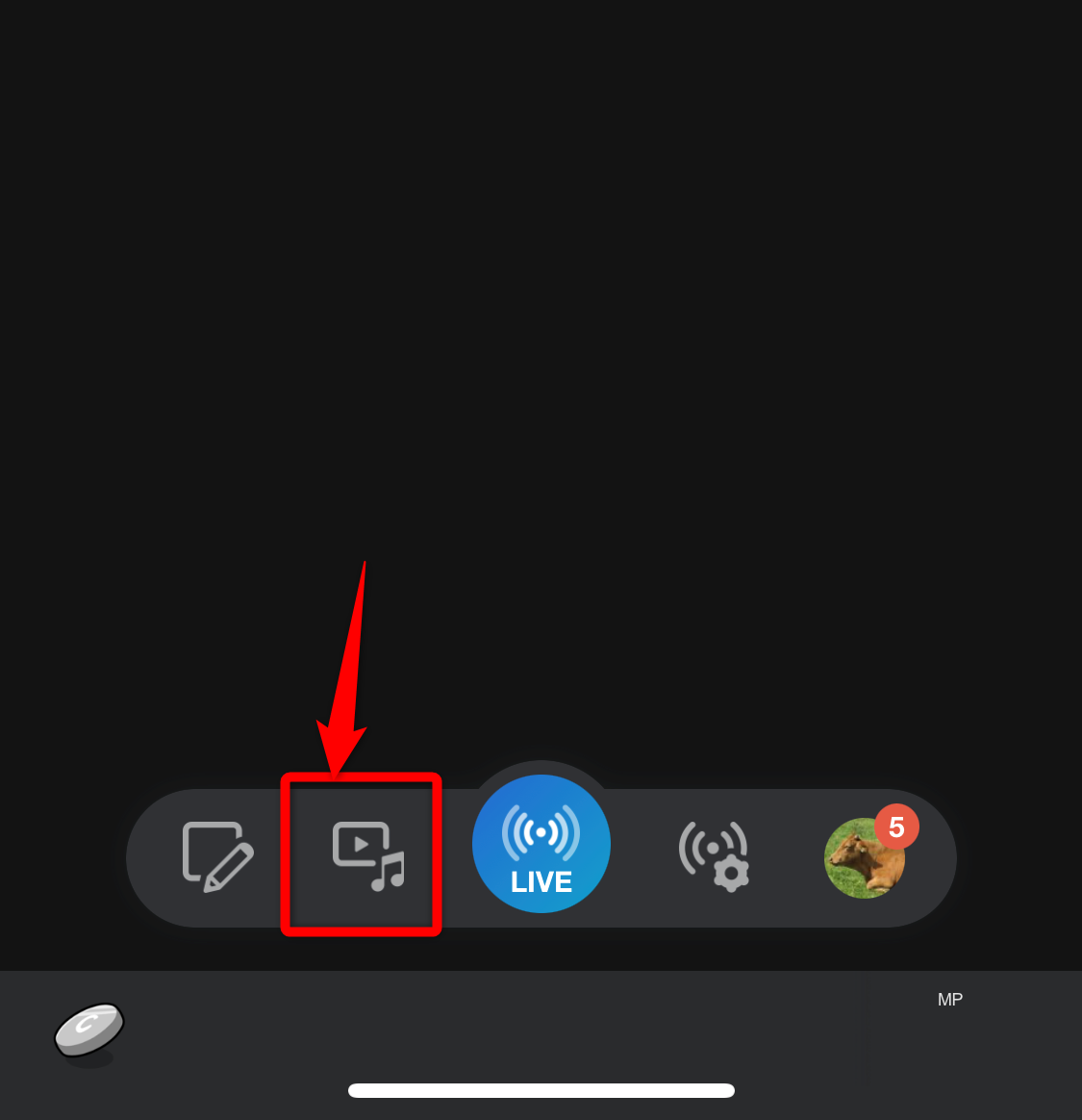
ツイキャス マイク設定 iphone- ここまで設定できたら、あとは「 配信開始 」ボタンをタップしましょう。 「画面のブロードキャスト」という画面が表示されます。忘れずに 「マイク」を「オン」に してください。ただし、「アプリ音のみ」を選択した場合は「オフ」にしておきます。 Bluetoothイヤホンマイクその後 00 テーマ: ブログ 最初に結論だけ書いておきます もし手持ちのBluetoothイヤホンマイクが ツイキャスのAndroidアプリに対応していなかったら 「BTmono」というアプリでなんとかなります ただし音質はあまりよく
ツイキャス マイク設定 iphoneのギャラリー
各画像をクリックすると、ダウンロードまたは拡大表示できます
 |  |  |
 |  |  |
 |  |  |
 |  | |
「ツイキャス マイク設定 iphone」の画像ギャラリー、詳細は各画像をクリックしてください。
 |  | |
 |  |  |
 |  |  |
 |  |  |
「ツイキャス マイク設定 iphone」の画像ギャラリー、詳細は各画像をクリックしてください。
 |  |  |
 |  | |
 |  |  |
 |  |  |
「ツイキャス マイク設定 iphone」の画像ギャラリー、詳細は各画像をクリックしてください。
 |  |  |
 |  |  |
 |  |  |
 | ||
「ツイキャス マイク設定 iphone」の画像ギャラリー、詳細は各画像をクリックしてください。
 |  |  |
 |  |  |
 |  |  |
 |  |  |
「ツイキャス マイク設定 iphone」の画像ギャラリー、詳細は各画像をクリックしてください。
 |  | |
 |  |  |
 |  |  |
 |  |  |
「ツイキャス マイク設定 iphone」の画像ギャラリー、詳細は各画像をクリックしてください。
 |  |  |
 |  |  |
 |  |  |
 |  |  |
「ツイキャス マイク設定 iphone」の画像ギャラリー、詳細は各画像をクリックしてください。
 |  | |
 |  |  |
 |  |  |
 |  |  |
「ツイキャス マイク設定 iphone」の画像ギャラリー、詳細は各画像をクリックしてください。
 |  |  |
 | 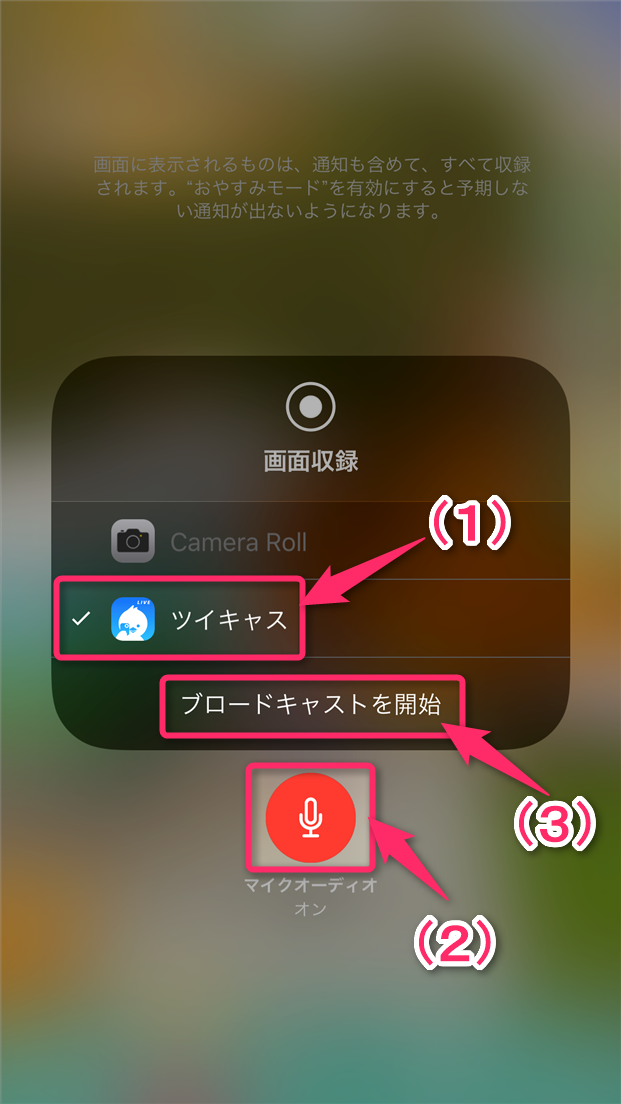 |
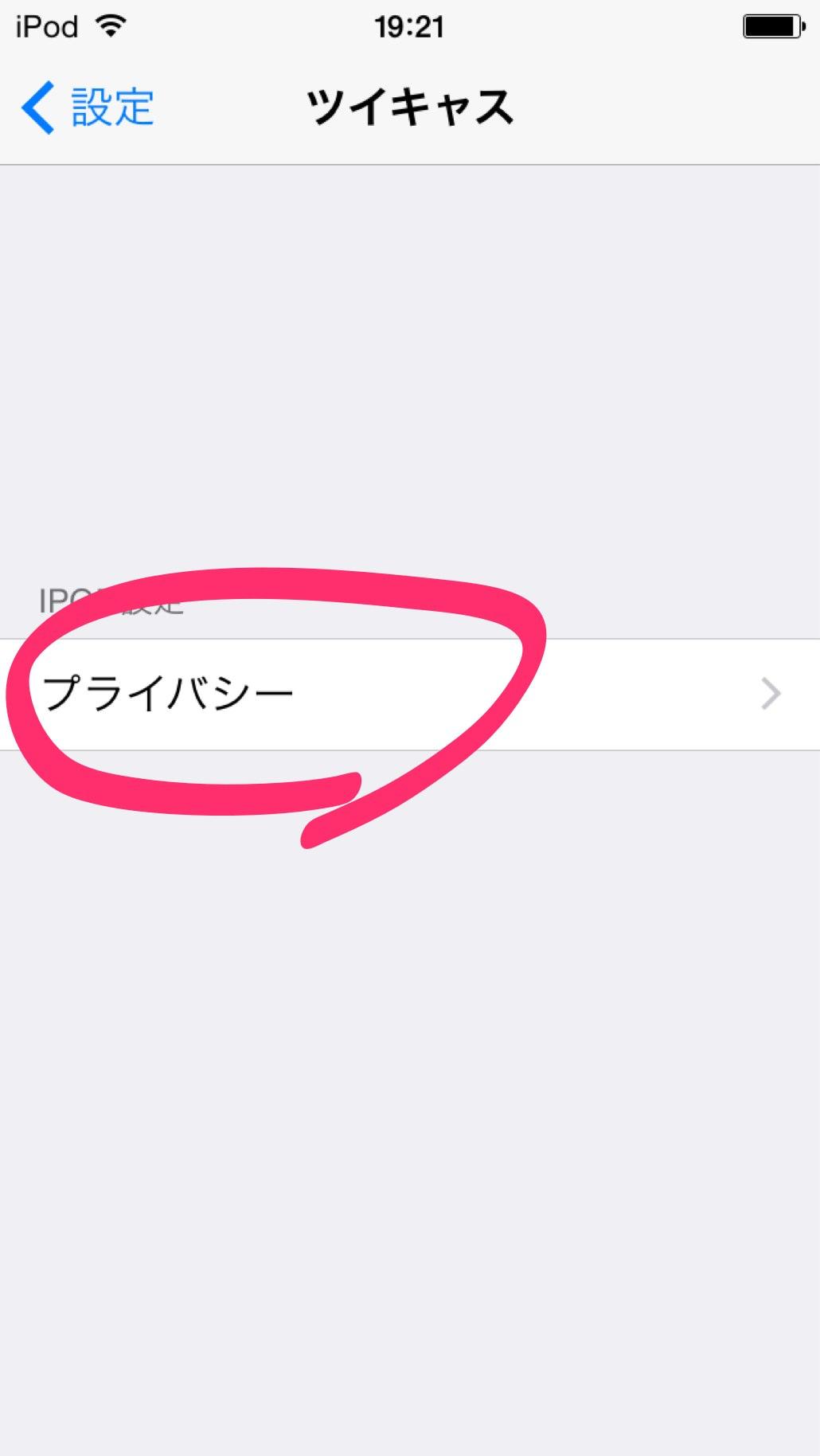
IPhone・iPad ・対応OS : iOS11以降 ツイキャスを選択し、マイクをオンにした状態で配信を開始してください。 その後設定する場合は iOSの設定 > ツイキャス・ライブ > 通知から変更できます。4 ツイキャスで録画した動画をダウンロードできる? 5 誤って削除したライブの録画を復元する方法;


0 件のコメント:
コメントを投稿